

Wiele nowych szablonów z serii 2023, 2024, oraz 2025 posiada przełącznik trybów pomiędzy jasnym, a ciemnym. Inne natomiast działają adaptacyjnie, dopasowując kolorystykę do trybu przeglądarki i motywu na używanym urządzeniu. Zmiana wariantu na ciemny, to nie tylko kolor tła, ale również kolor czcionek, aby były czytelne również w trybie ciemnym.
Dlaczego tryb ciemny nie zmienia koloru czcionki?
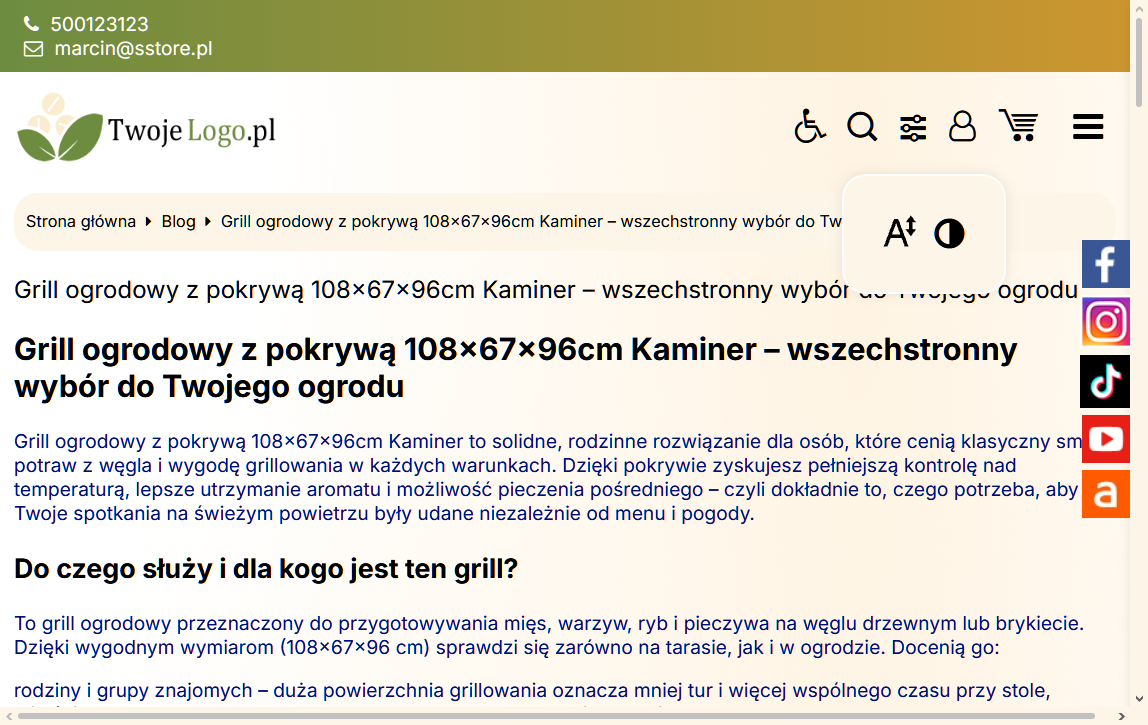
W menu Wygląd i treść > Wygląd > Edytor stylu możesz ustawić wielkość i krój czcionki, a także zmieniać kolor tła, linków i nagłówków. Problem polega na tym, że kolor ustawiany w kreatorze jest wymuszany niezależnie od używanego wariantu. Jeżeli ustawisz kolor czcionki na przykład na czarny, to w trybie ciemnym uzyskasz czarny tekst na czarnym tle. W celu lepszego zobrazowania problemu, w przykładowym sklepie została ustawiona ciemnogranatowa czcionka. Oto efekt na trybie jasnym – Wszystko wygląda dobrze.
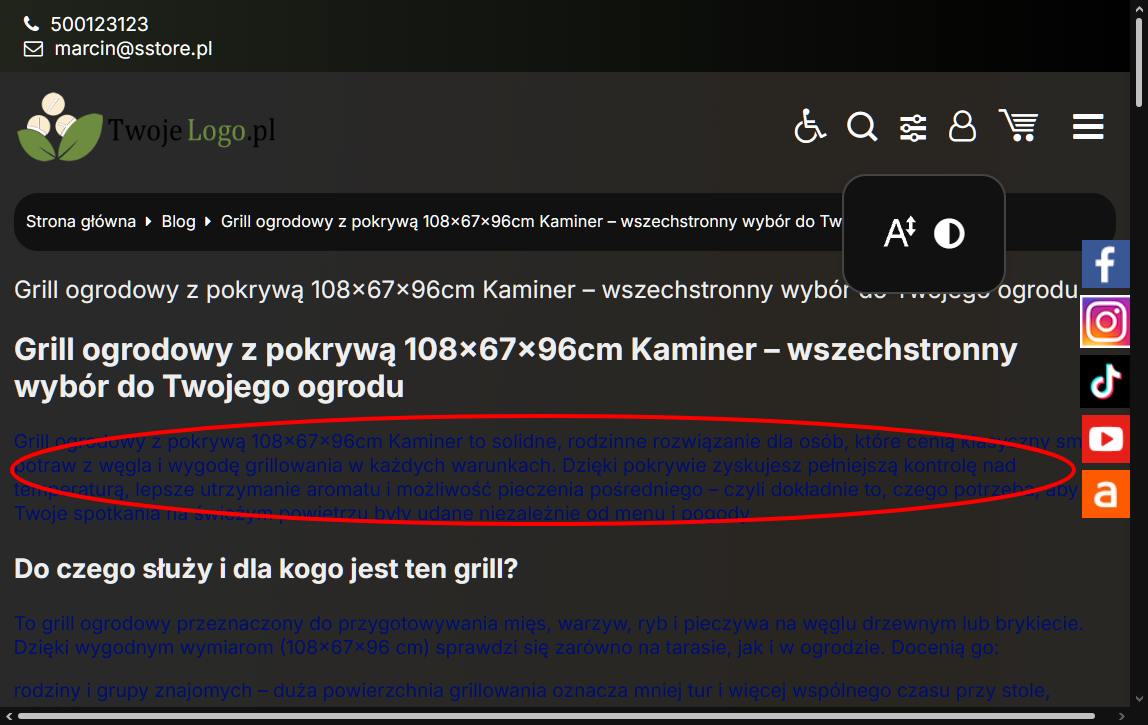
Tak wygląda tryb ciemny po wymuszeniu koloru czcionki w edytorze stylu – Nieczytelny.
Jak rozwiązać problem z nieczytelnym trybem ciemnym?
Aby naprawić wyżej opisany błąd z nieczytelnym tekstem w trybie ciemnym, wykonaj następujące kroki.
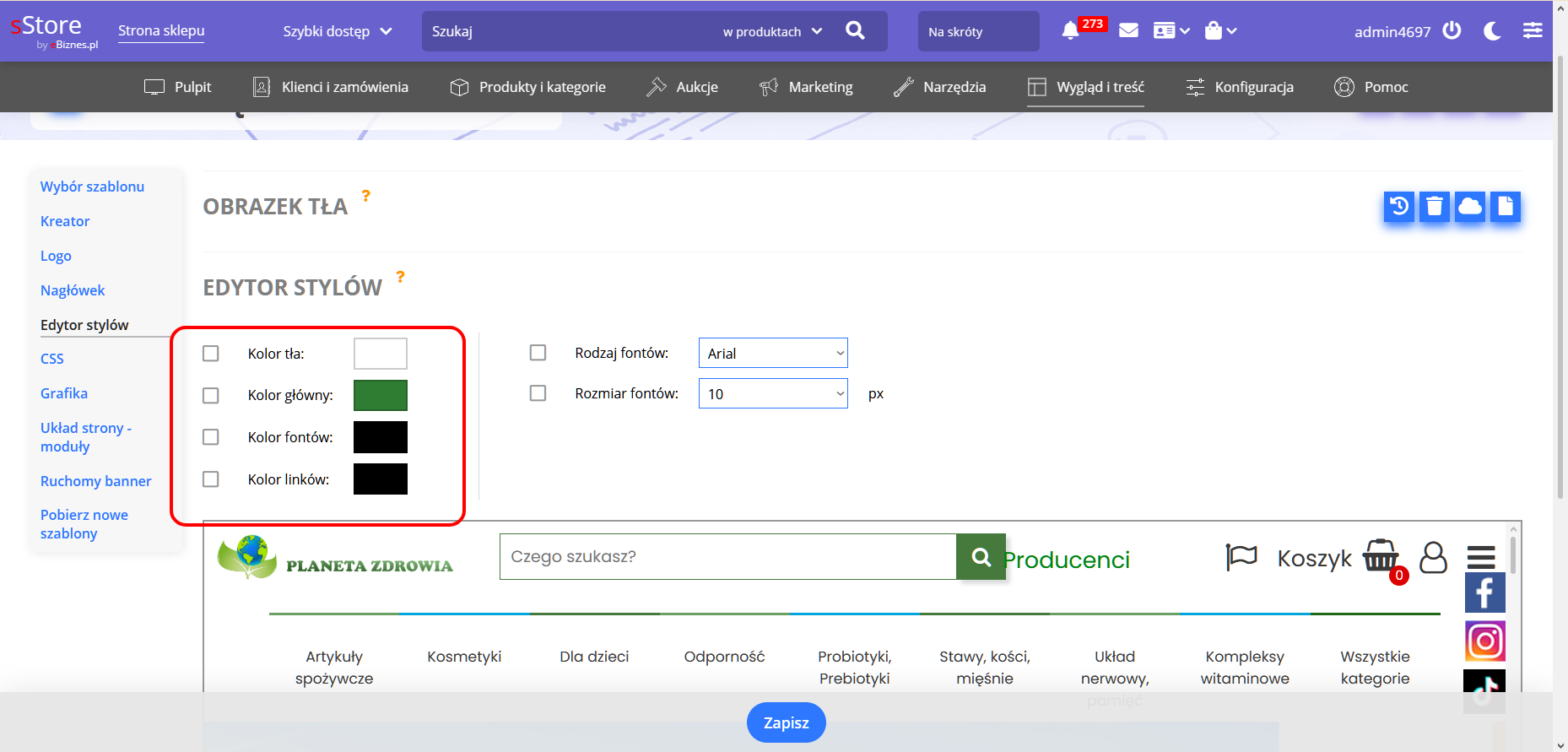
- Przejdź do menu Wygląd i treść > Wygląd > Edytor stylu.
- Odznacz wszystkie kolory. Ustawianie kolorów nie jest zalecane w szablonach z ciemnym trybem.
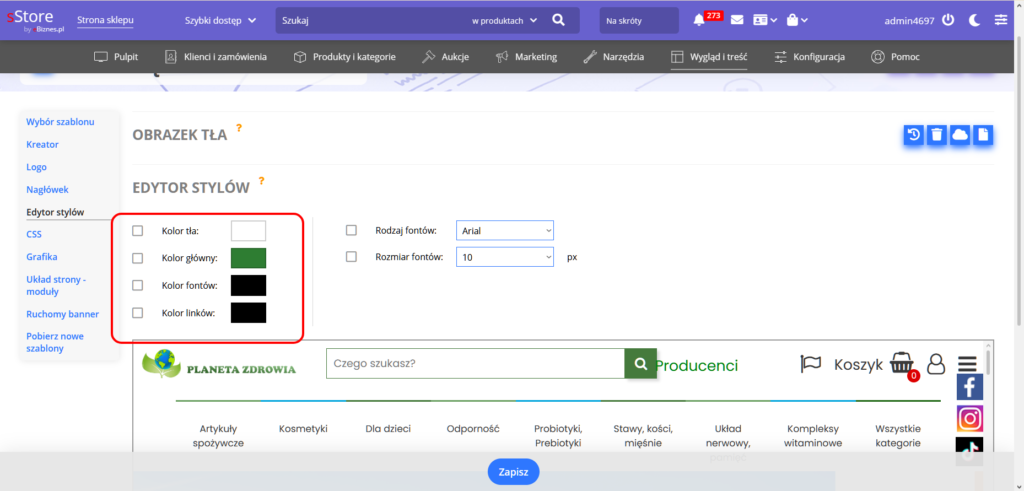
- Opcjonalnie możesz zmienić krój i rozmiar czcionki.
- Kliknij Zapisz.
Uwaga!
Edytując opis produktów, lub treść stron informacyjnych należy również zachować ostrożność przy formatowaniu tekstu. Kolory użyte w edytorze podczas pracy na jasnym trybie, mogą nie być czytelne w ciemnym wariancie sklepu.