DHL jest częścią Deutsche Post DHL – światowego lidera w dziedzinie usług pocztowych oraz logistycznych i składa się z wyspecjalizowanych jednostek, do których należą: DHL Express, DHL Parcel, DHL eCommerce, DHL Global Forwarding, DHL Fracht i DHL Supply Chain.
Rejestracja w DHL
Aby zarejestrować się w DHL:
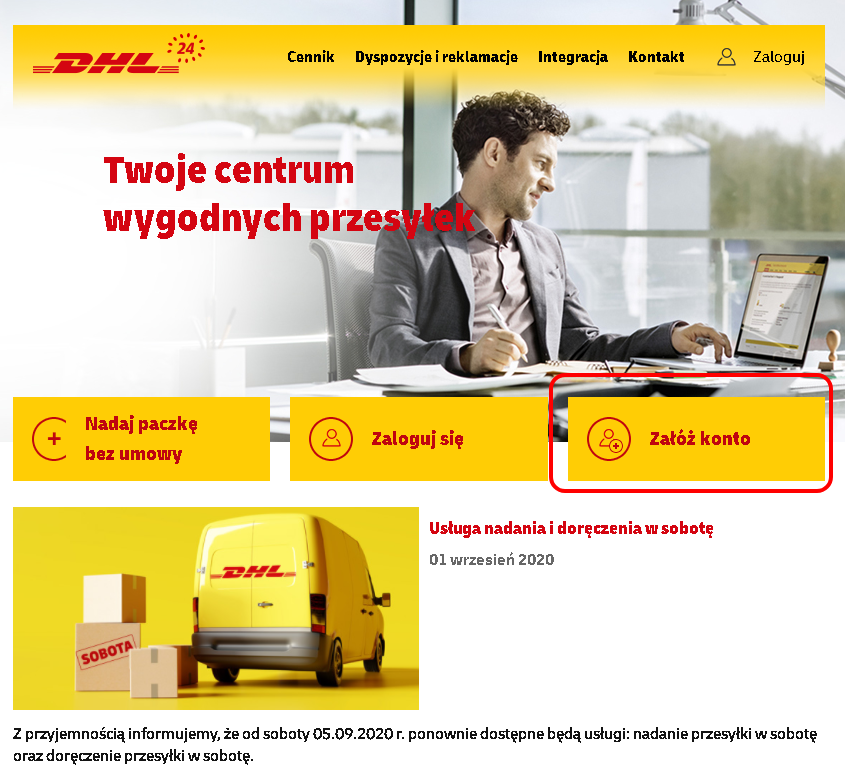
- Wejdź na https://dhl24.com.pl/start/index.html, a następnie kliknij Załóż konto.
- Wypełnij formularz rejestracji.
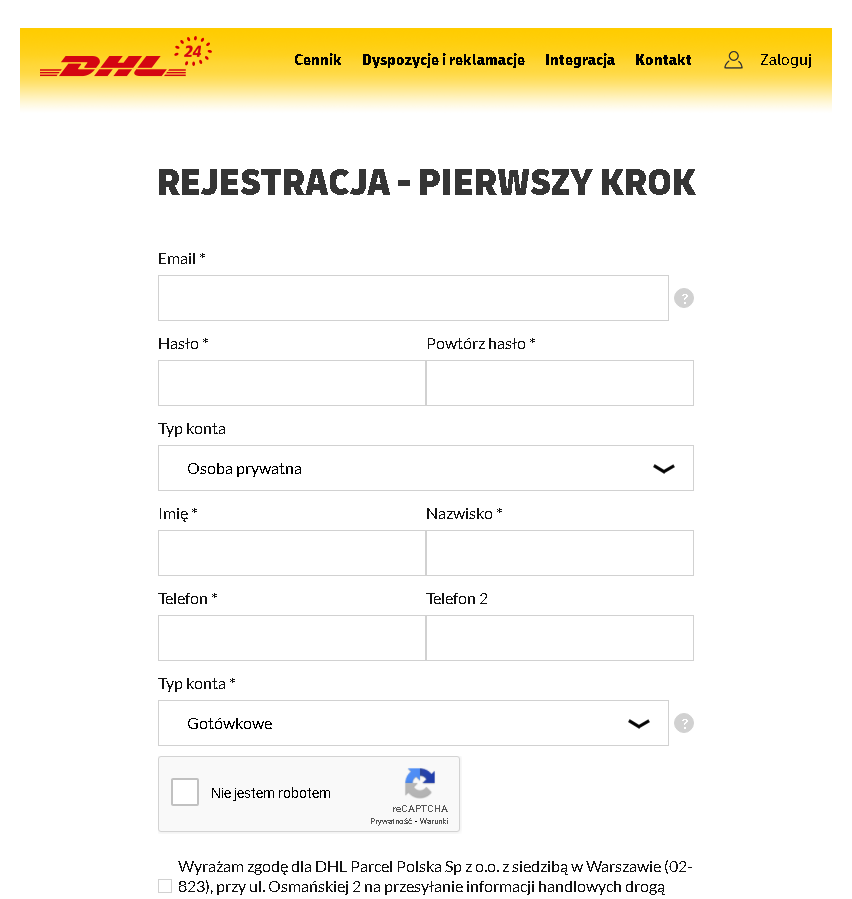
- W e-mailu otrzymasz ofertę współpracy z DHL oraz dane do logowania się w serwisie dhl24
Konfiguracja DHL w sklepie.
Aby zintegrować Twój sklep z kurierem DHL:
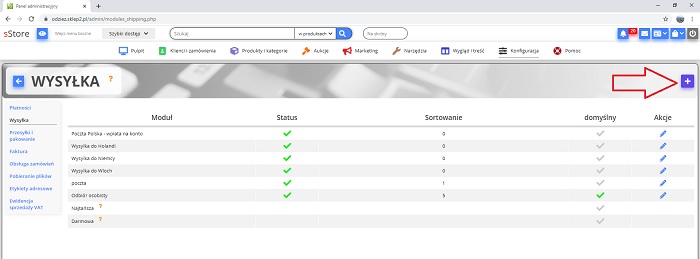
- Wskaż polecenie Konfiguracja >Sprzedaż >Wysyłka.
-
Kliknij w przycisk Dodaj moduł, a następnie wprowadź jego nazwę, a z rozwijalnej listySystemy zintegrowane wybierz DHL lub DHL Parcel, w zależności od konfigurowanego modułu.
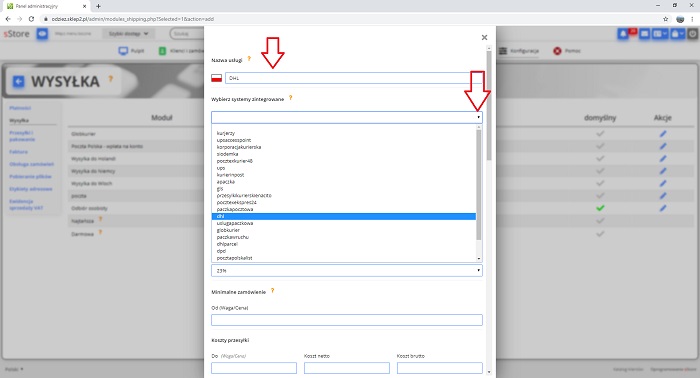
- Sprawdź, czy moduł jest włączony, a następnie wypełnij tabelę zależności kosztu wysyłki od ceny/wagi
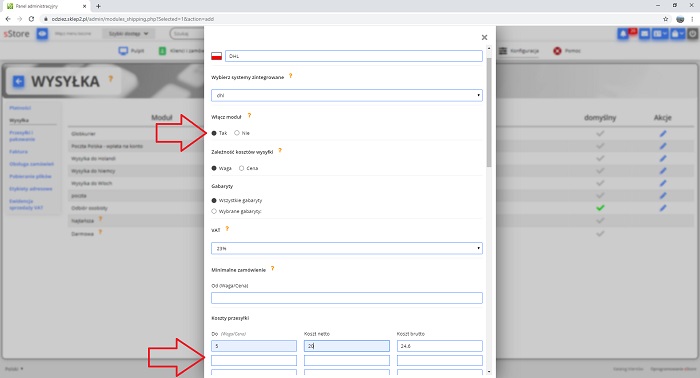
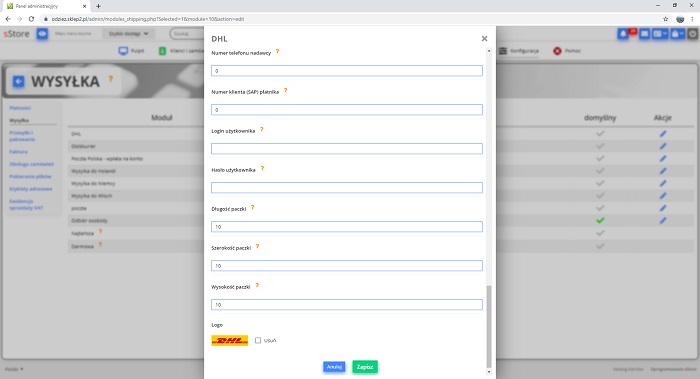
- Wybierz dostępne formy płatności i kliknij zapisz, a następnie wróć do edycji modułu, aby uzyskać dostęp do opcji związanych z DHL. Wprowadź login oraz hasło użytkownika API DHL w wersji V2. Podczas konfiguracji należy wprowadzić dane logowania do usług API w wersji V2, w tym celu prosimy o wysłanie swoich danych (imię, nazwisko, adres e-mail, telefon kontaktowy) na adres pl.cim@dhl.com. Pamiętaj, że środowisko testowe i normalne to dwa różne konta DHL. Jeżeli masz aktywne konto, które nie jest testowe, w pozycji środowisko testowe wybierz Nie, a następnie wprowadź gabaryty paczki i kliknij Zapisz.
Nadawanie przesyłki z poziomu zamówienia
Aby nadać paczkę z poziomu panelu administracyjnego oraz wydrukować etykietę:
- Wybierz zamówienie, w którym klient wybrał DHL jako dostawcę i kliknij przy nim przycisk Edytuj.
-
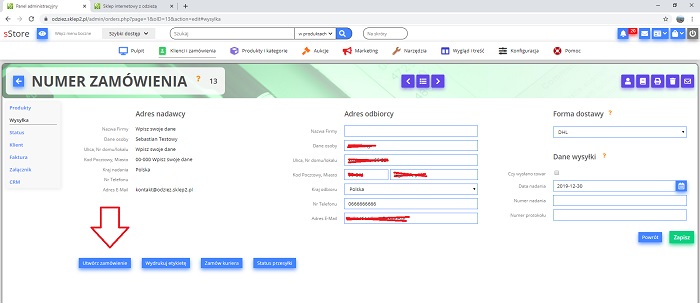
Przejdź na zakładkę Wysyłka, a następnie kliknij w Utwórz zamówienie
-
Wypełnij odpowiednie pola w formularzu wysyłki. Zwróć uwagę na następujące pola: Ciężar – wartość nie może być zerowaMetoda płatności i Płatnik – Nadawca nie pokrywa kosztu dostawy gotówką. Jeżeli nadawca ma pokryć koszt wysyłki, należy w metodzie płatności wybrać przelew. Jeżeli płatnikiem jest odbiorca, to dopuszczalne są wszystkie metody płatności.Data nadania – Data powinna odpowiadać godzinom pracy kurierów DHL. Na przykład po godzinie 16:00 nie można podać dzisiejszej daty, data musi wskazywać na dzień roboczy.Opis zawartości – To pole nie może pozostać puste. Możesz tu wpisać informację, np, że przesyłka zawiera szkło.
- Kliknij w przycisk Wyślij zamówienie. W odpowiedzi otrzymasz numer nadania paczki.
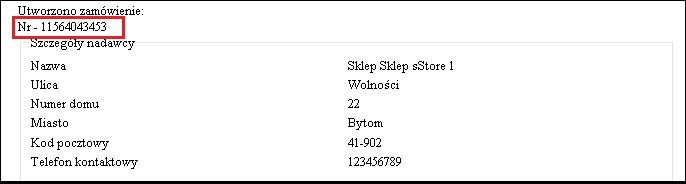 Pamiętaj, że jeżeli nadajesz paczkę z poziomu edycji zamówienia w sklepie, numer nadania paczki zostanie dodany automatycznie, oraz zostanie zmieniona opcja Czy wysłano towar naTak. Ponadto nadaną w ten sposób paczkę znajdziesz również w menu Klienci i zamówienia >Przesyłki. Po nadaniu paczki możesz również wydrukować etykietę za pomocą przycisku Wydrukuj etykietę, a także zamówić kuriera do odbioru paczki za pomocą opcji Zamów kuriera.