
Za pomocą menu Listowanie produktów możesz określić domyślny sposób sortowania produktów zarówno na stronie głównej sklepu, jak i po wejściu w kategorię. Od tych ustawień będzie zależeć, czy produkty będą miały kolejność alfabetyczną, czy według dostępności w magazynie, lub najtańsze. Istnieje możliwość dodania wielu kryteriów sortowania, wpisując odpowiedni numer w konfiguracji. Możesz na przykład sortować produkty według stanu magazynowego, następnie alfabetycznie i według cen.
Jak sortować produkty w sklepie
Aby zmienić kolejność wyświetlania produktów w sklepie, zaloguj się do panelu administratora sklepu, a następnie;
- Przejdź do Konfiguracja > Produkty > Listowanie produktów.
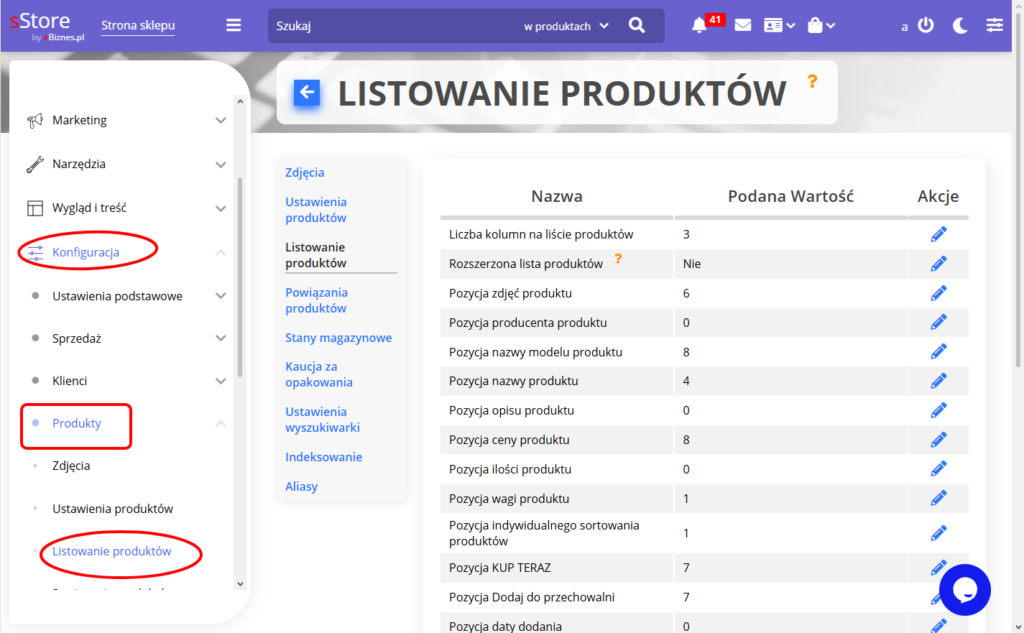
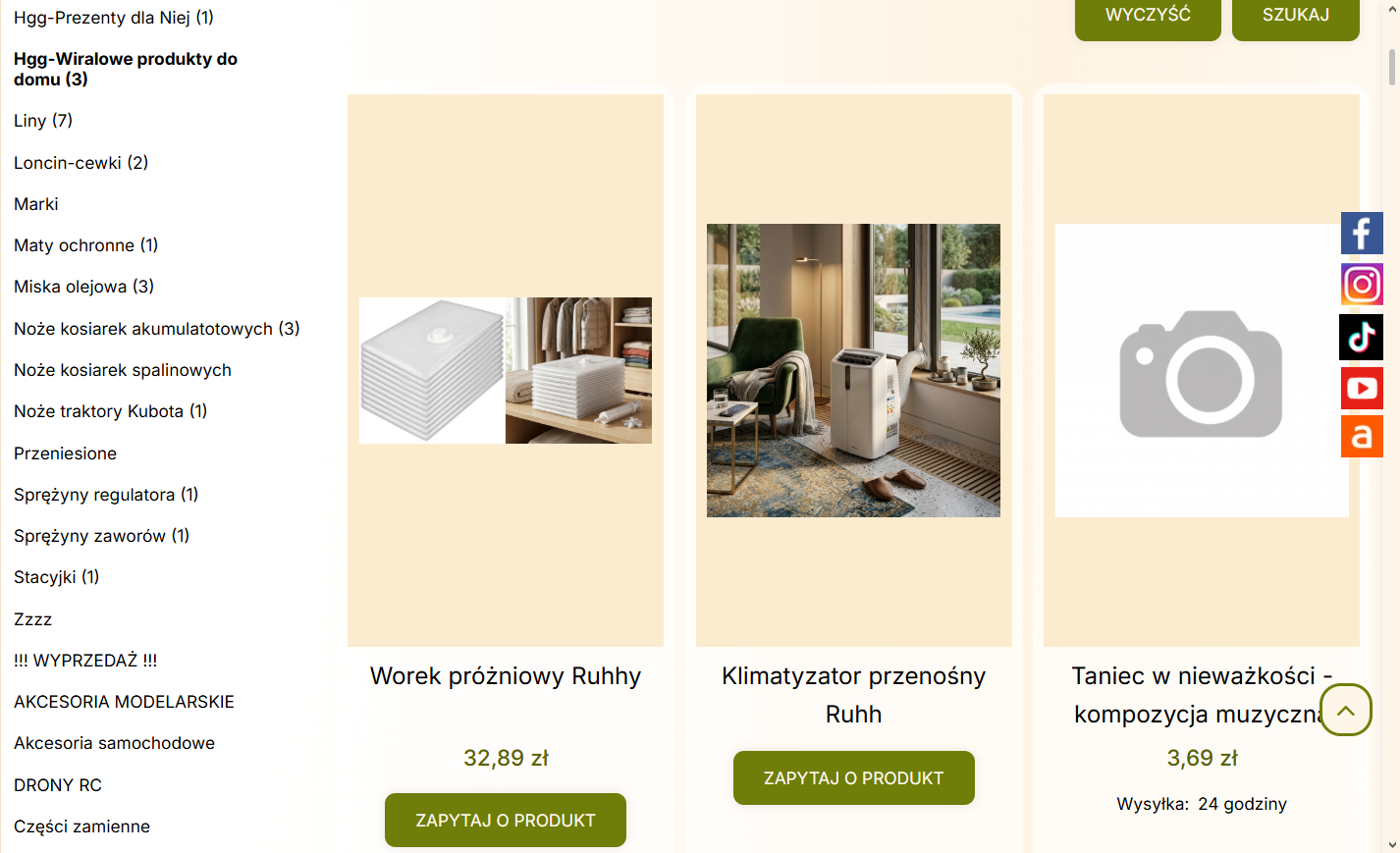
- Liczba kolumn na liście produktów, pozwala wybrać, w ilu rzędach produkty wyświetlą się w wybranej kategorii. Ilość ta może zależeć od rozdzielczości i szerokości ekranu. Wpisanie wartości 1 zmieni widok kafelkowy w listę.
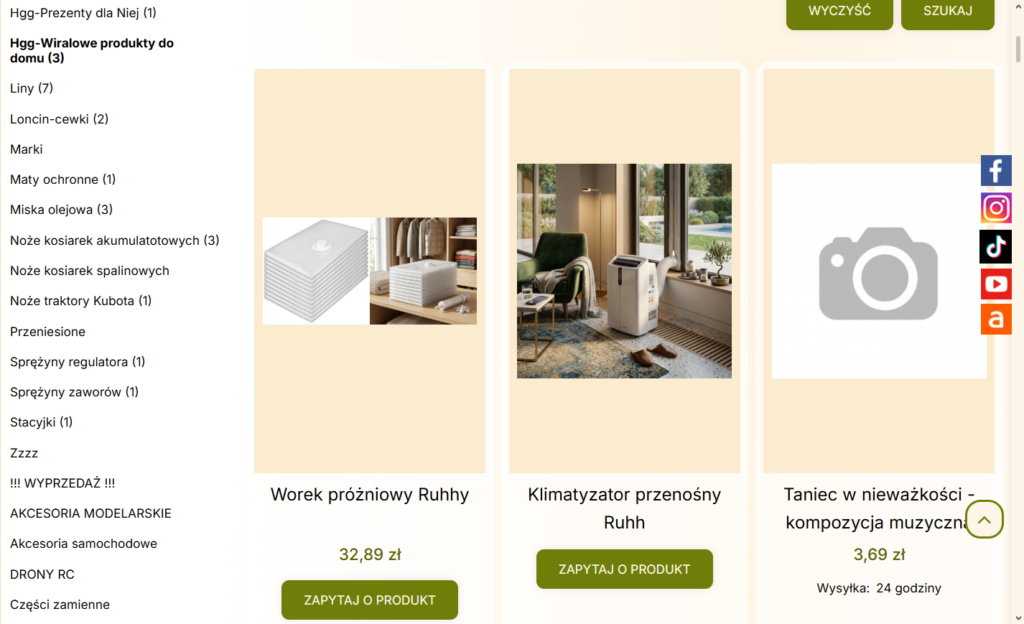
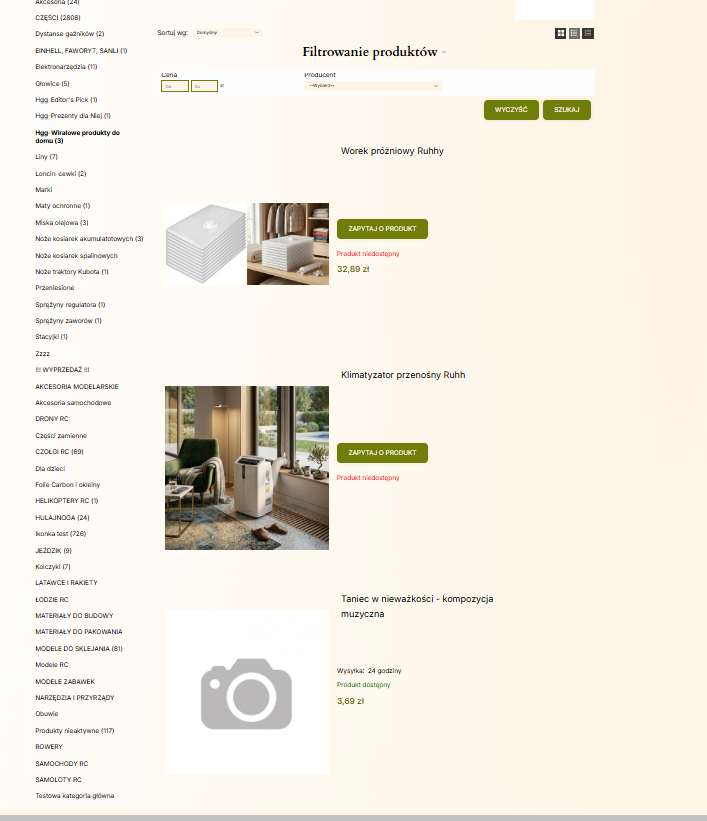
- Rozszerzona lista produktów – Włącza lub ukrywa skrócone opisy produktów na liście.
- Kolejne elementy zmieniają kolejność sortowania. są to:
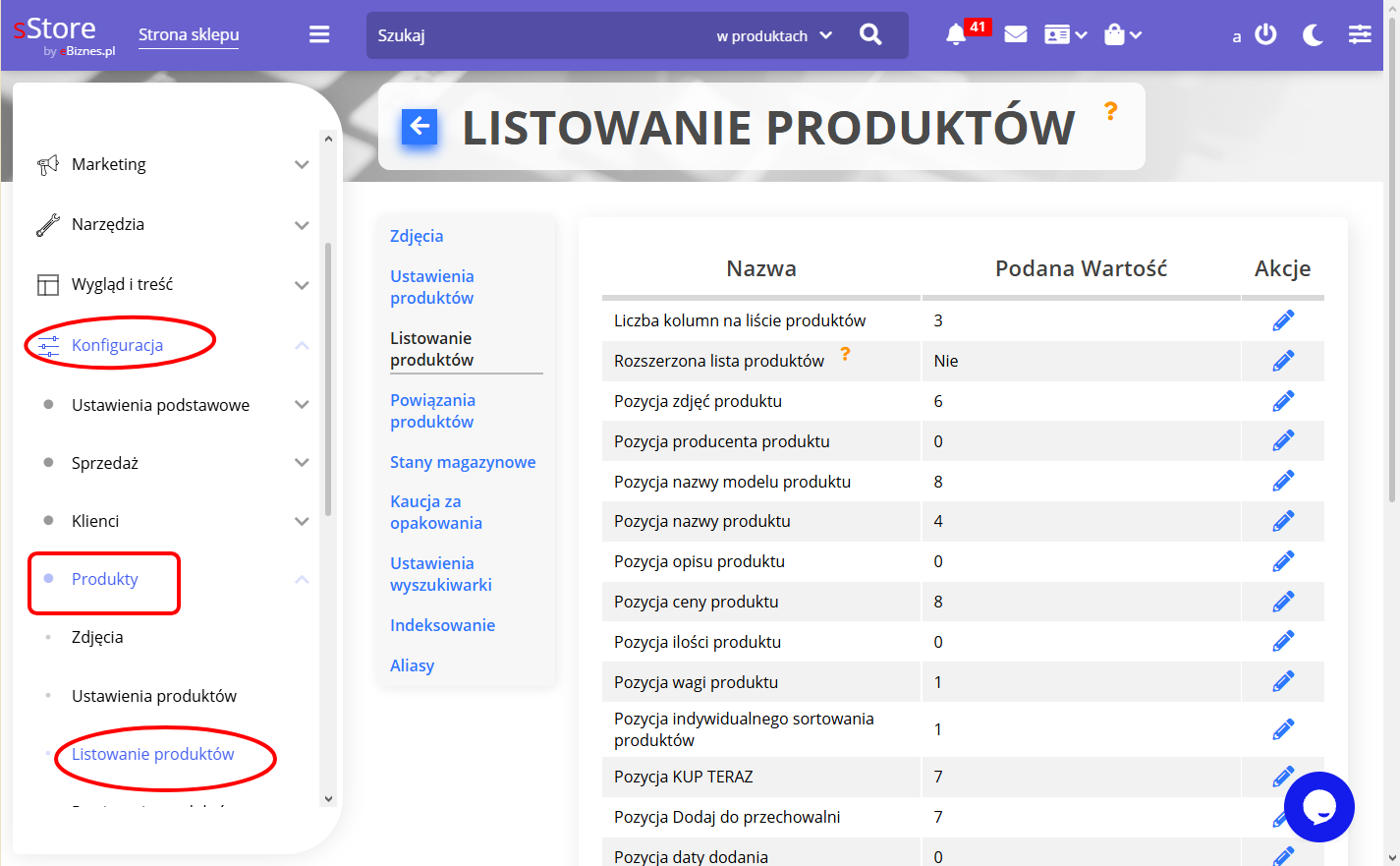
- Pozycja zdjęć produktów – Sortuje produkty, które mają główne zdjęcie.
- Pozycja producenta produktu – Sortuje produkty według producentów w porządku alfabetycznym.
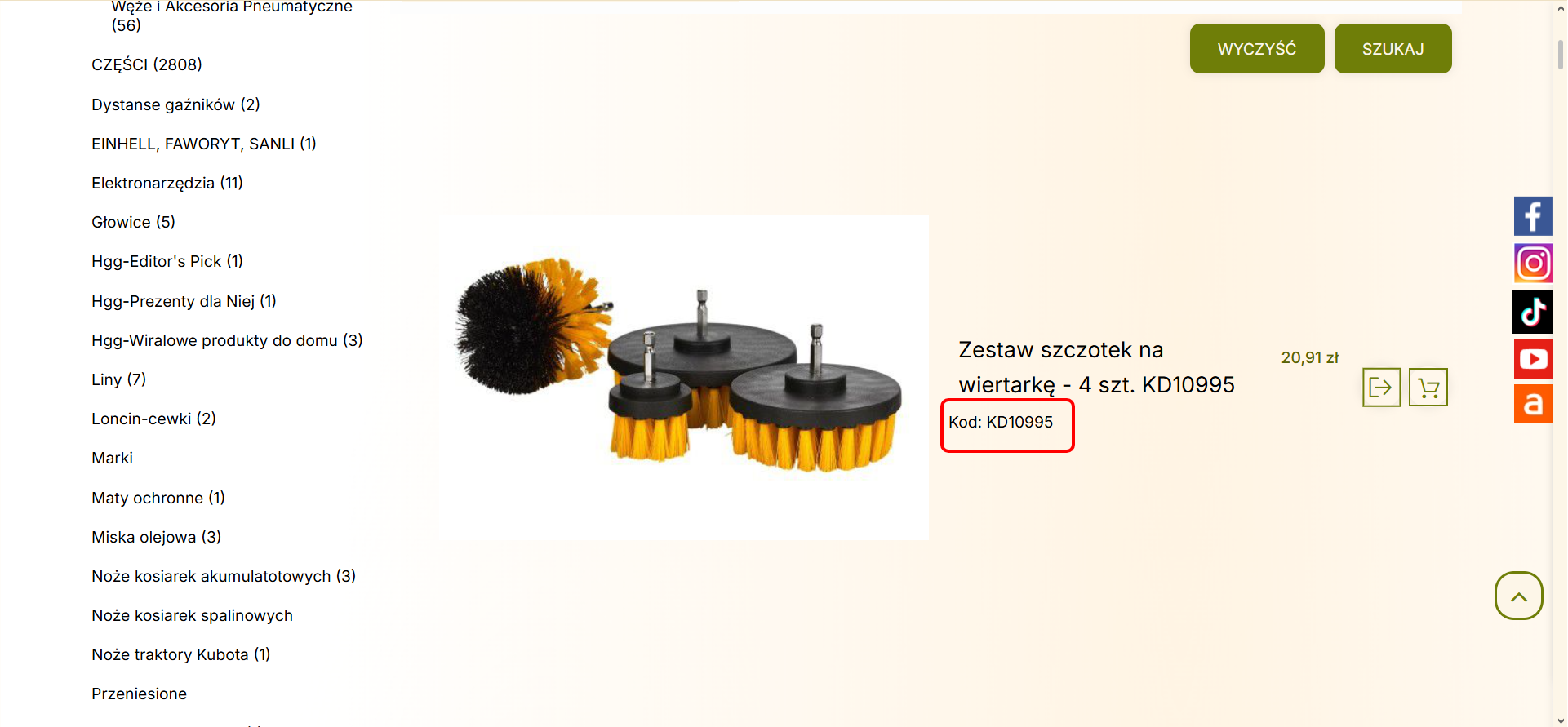
- Pozycja modelu produktu – Sortuje według wartości pola Kod produktu lub model.
- Pozycja nazwy produktu – Sortuje produkty alfabetycznie.
- Pozycja opisu produktu – Sortuje według opisów.
- Pozycja ceny produktów – Sortuje produkty od najtańszego, lub najdroższego zależnie od kierunku sortowania.
- Pozycja ilości produktów – Sortuje według stanów magazynowych. Produkty z zerowym stanem magazynowym będą na początku, lub na końcu zależnie od kierunku sortowania.
- Pozycja wagi produktów – Sortuje według wagi.
- Pozycja indywidualnego sortowania – Sortuje produkty według wartości w polu Kolejność sortowania. Jeżeli chcesz, aby sklep sortował produkty według niestandardowej kolejności ustalonej przez Ciebie, ustaw tę opcję na 1.
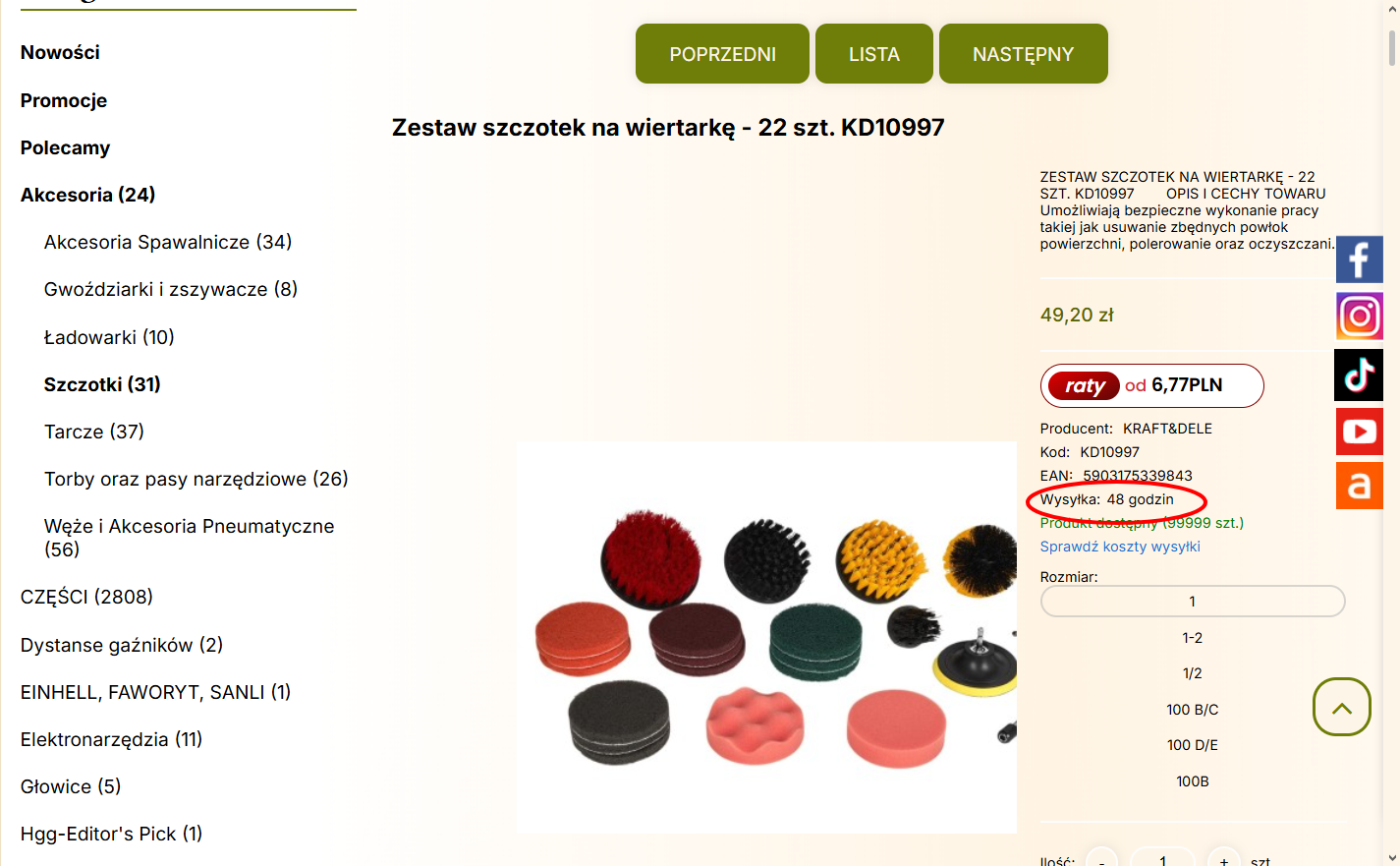
- Pozycja dostępności – Przenosi produkty z zerowym stanem, lub z późniejszym terminem dostępności na koniec listy.
Jak sortować produkty według wielu kryteriów naraz?
Wartości liczbowe podawane przy pozycjach sortowania nadają im priorytet ważności. Im wyższa wartość, tym ważniejsze kryterium sortowania. Jeżeli przy jakiejś pozycji wpiszesz wartość 0, na przykład przy pozycji daty dodania produktu, parametr nie będzie brany pod uwagę.
Jeżeli chcesz, aby produkty były sortowane od najtańszego do najdroższego, a produkty o tej samej cenie były sortowane alfabetycznie, wówczas ustaw Pozycja ceny produktu – 1, a Pozycja nazwy produktu, na 2.
Jeżeli chcesz, aby najważniejsza była dostępność produktów, aby klienci po wejściu do sklepu najpierw widzieli produkty na stanie posortowane od najtańszego i alfabetycznie w przypadku takich samych cen, wówczas możesz ustawić:
Pozycja dostępności produktu = 1.
Pozycja ilości produktu = 2.
Pozycja ceny produktu = 3.
Pozycja nazwy produktu = 4.
Za pomocą pozycji Domyślnie sortuj, ustaw kolejność rosnącą lub malejącą. Wartość tego parametru ma wpływ na wszystkie kryteria. Ustawienie kolejności rosnącej posortuje produkty oa A do Z od najtańszego do najdroższego. Ustawienie malejącej kolejności sortuje produkty od Z do A, od najdroższego do najtańszego.
Filtry i dodatkowe informacje.
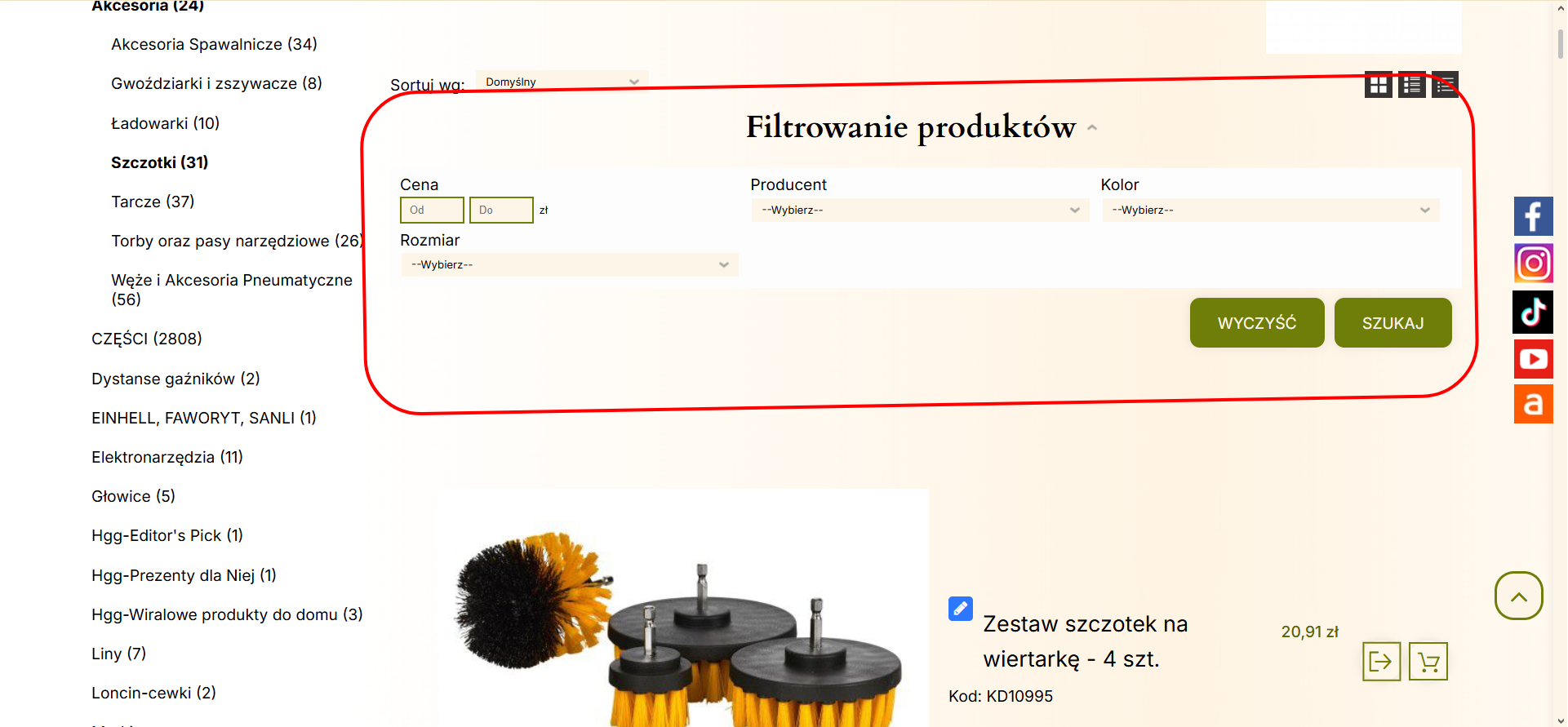
Jeżeli produkty w Twoim sklepie internetowym posiadają cechy oraz opcje, możesz włączyć możliwość ich filtrowania nad listą produktów po wejściu w kategorię. Służy do tego opcja Moduł filtrów.
- Brak – filtry wyłączone.
- Opcje i atrybuty – pozwala filtrować według opcji i atrybutów jednocześnie.
- Tylko opcje – filtruje produkty na podstawie konkretnej wartości opcji. Na przykład produkty w odpowiednim kolorze, gdy jeden produkt ma ich wiele.
- Tylko atrybuty – filtruje według cech produktu, jak na przykład rozmiar.
Filtry domyślnie ukryte – Pozwala zdecydować, czy lista filtrów ma być domyślnie rozwinięta, czy zwinięta, aby poprawić czytelność listy produktów w przypadku bardziej rozbudowanego filtrowania.