


Inpost Von Halsky, to nowa wyszukiwarka produktów, która jest dostępna dla wszystkich posiadaczy aplikacji Inpost Mobile. Dzięki sztucznej inteligencji opisujesz własnymi słowami, czego szukasz, a usługa znajdzie pasujące produkty z możliwością ich kupna bezpośrednio przez aplikację InPost Mobile.

Jak dołączyć do Inpost Von Halsky?
Aby dołączyć do InPost Von Halsky, musisz posiadać integrację z Paczkomatami inPost lub kurierem InPost w Twoim sklepie internetowym. Podczas rejestracji w usłudze Von Halsky należy podać dane firmy (numer NIP).
- Wejdź na stronę https://account.inpost-group.com i zaloguj się.
- Rozpocznij tworzenie aplikacji.
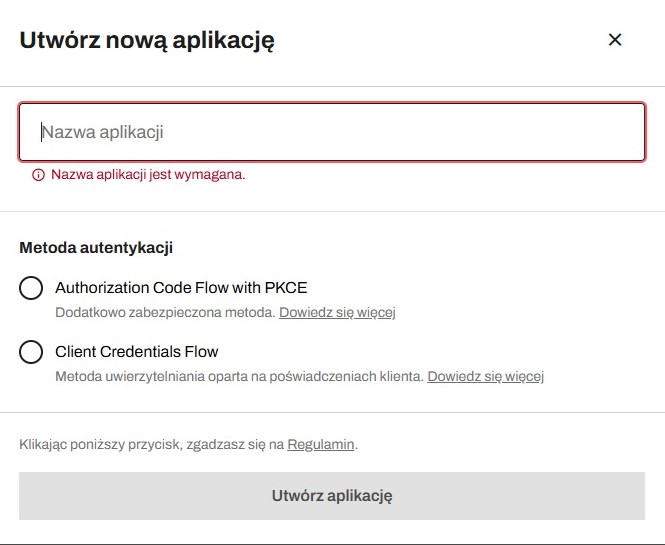
Wpisz nazwę aplikacji w polu Nazwa aplikacji, a następnie zaznacz Client Credentials Flow (Druga opcja) i kliknij Utwórz aplikację. Wówczas otrzymasz klucze API. - Zaloguj się do panelu administratora Twojego sklepu.
- Przejdź do Konfiguracja > Integracje > Inne.
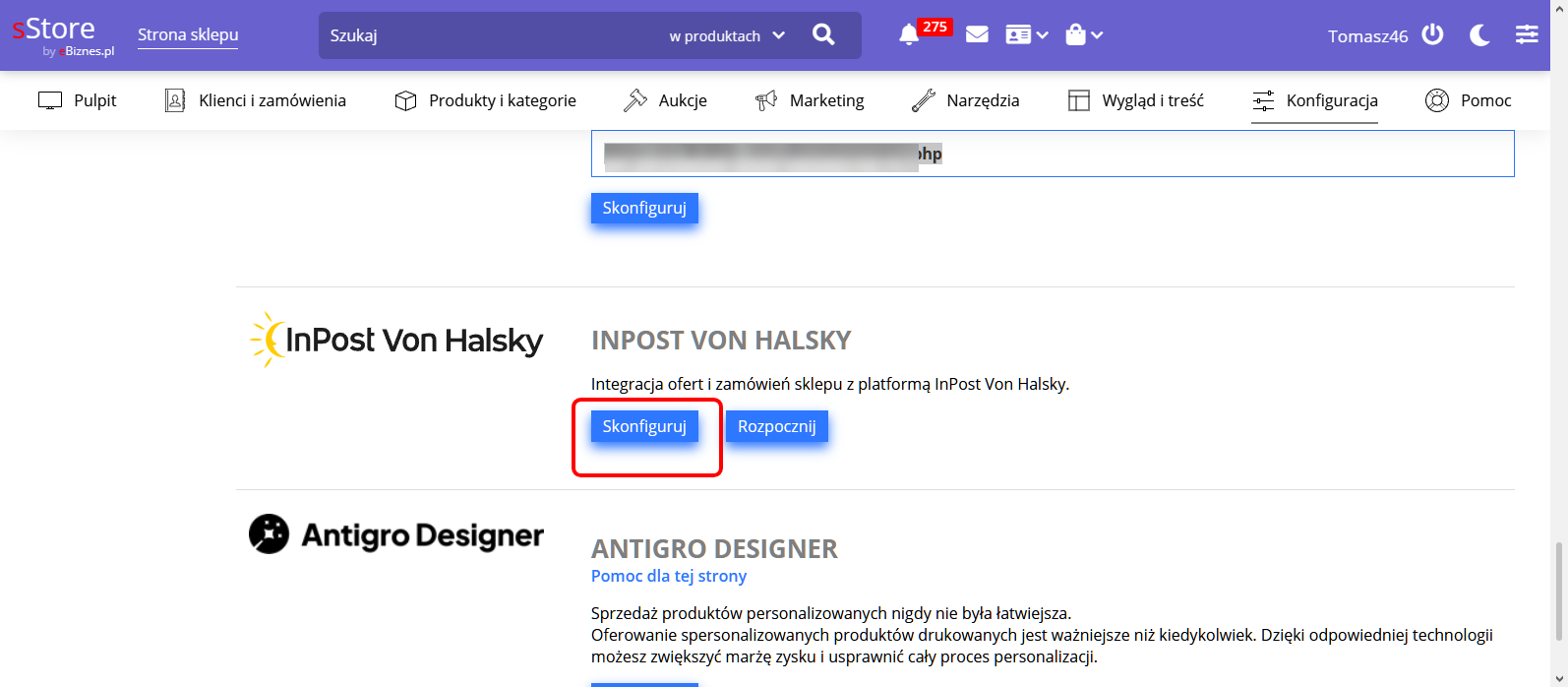
- Przewiń do sekcji Inpost Von Halsky i kliknij Skonfiguruj.
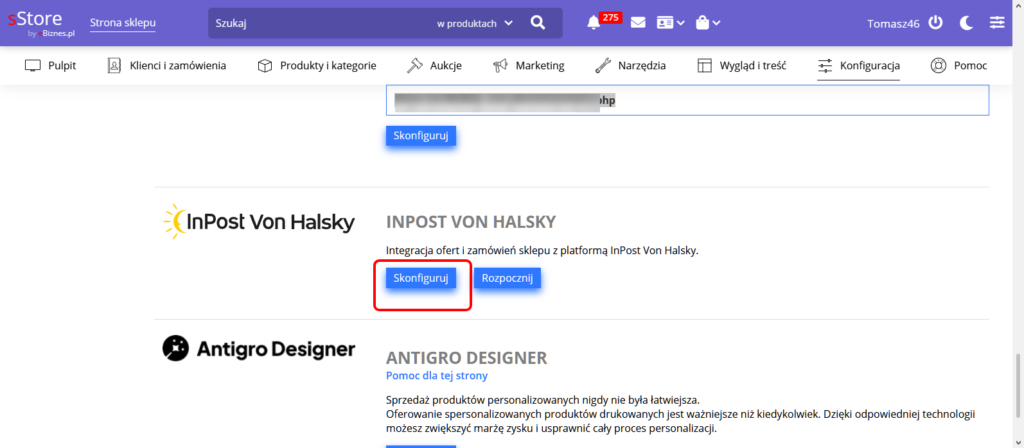
- Ustaw Włącz integrację InPost Von Halsky na TAK.
- Środowisko API InPost ustaw na Produkcyjne.
- Środowisko testowe ustawiamy na NIE.
- Wprowadź klucze, które otrzymałeś id InPost.
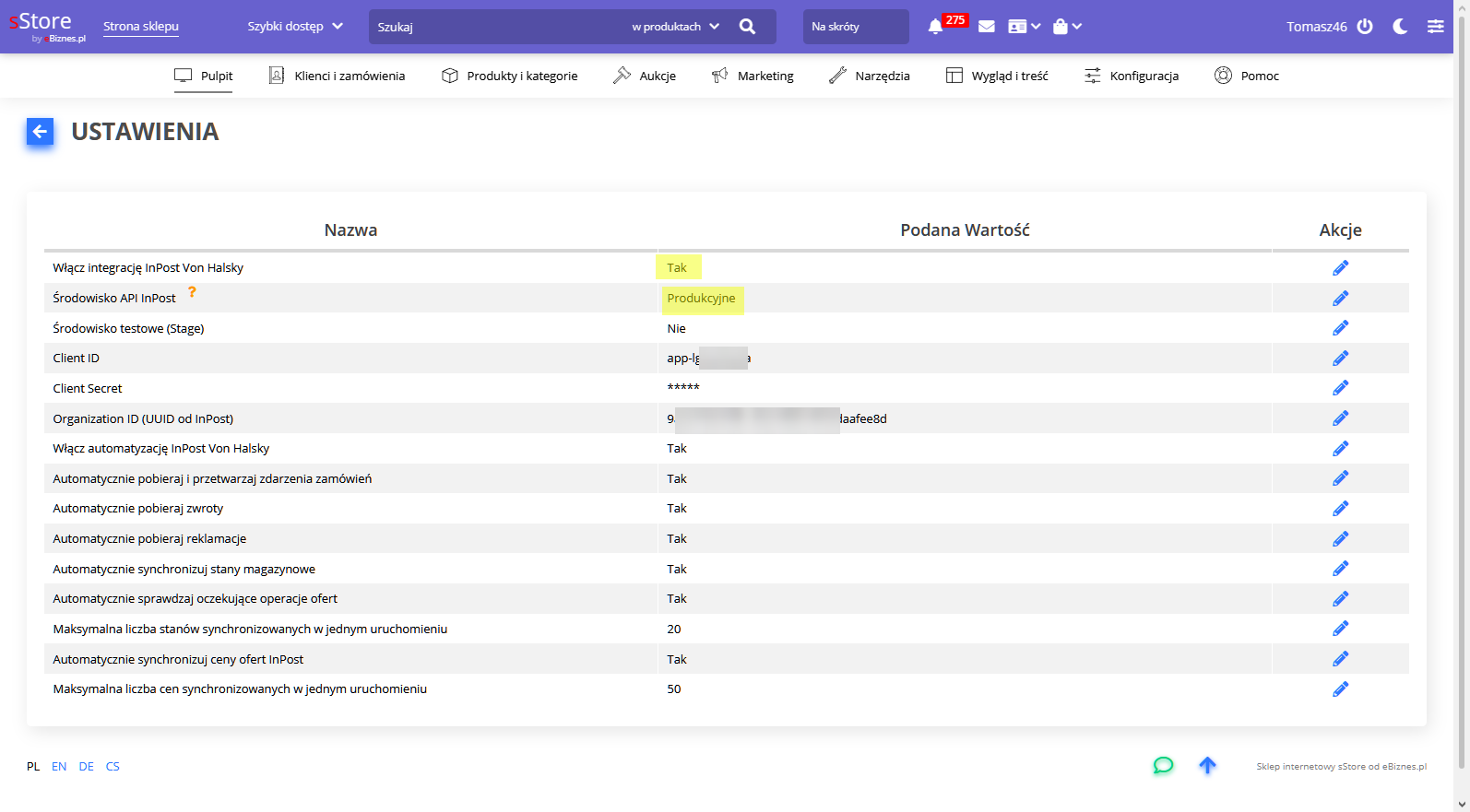
Pozostałe ustawienia są opcjonalne.
- Włącz automatyzację Inpost Von Halsky – Wywołuje automatyczne synchronizacje danych pomiędzy sklepem i InPost w określonych godzinach. Wymaka konfiguracji zdarzeń automatycznych na serwerze (Cron).
-
Automatycznie pobieraj i przetwarzaj zdarzenia zamówień – Pobiera zamóienia automatycznie i umiejszcza je w module Zamówienia w sklepie w menu Klienci i zamówienia > Zamówienia.
-
Automatycznie pobieraj zwroty – Automatycznie pobiera informacje o zwróconych zamówieniach. Można je sprawdzać w menu Klienci i zamóienia > Zwroty.
-
Automatycznie pobieraj reklamacje – Pobiera reklamacje i umieszcza je w menu Klienci i zamówienia > Reklamacje.
-
Automatycznie synchronizuj stany magazynowe – Aktualizuje stany magazynowe produktów w sklepie, gdy ktoś kupi je przez aplikację InPost.
-
Automatycznie sprawdzaj oczekujące operacje ofert –
-
Maksymalna liczba stanów synchronizowanych w jednym uruchomieniu – Określa ilość produktów aktualizowanych jednorazowo przy jednym uruchomieniu automatyzacji, na przykład 20 pruduktów. Ustawienie wysikoch wartości nie jest zalecane, aby nie przeciążać API Inpost Von Halsky.
-
Automatycznie synchronizuj ceny ofert InPost – Pozwala automatycznie zmienić ceny produktów w katalogu Inpost, gdy zmienijsz je w sklepie.
-
Maksymalna liczba cen synchronizowanych w jednym uruchomieniu – Określa ilość produktów, w których cena zostanie zaktualizowana przy pojedynczym wywołaniu automatyzacji, na przykład 50.
Jak korzystać z InPost VonHalsky?
Aby móc korzystać z integracji, zaloguj się do panelu administratora, a następnie;
- Przejdź do Konfiguracja > Integracje > Inne.
- Przy pozycji Inpost Von Halsky kliknij Rozpocznij.

- Na zakładce Pulpit w prawym, górnym rogu zobaczysz status połączenia z API, a także podsumowanie wszystkich udanych i nieudanych synchronizacji.

- W sekcji Centrum operacyjne Zobaczysz dodatkowe informacje o ilości złożonych zamówień i ewentualnych reklamacji, zdarzeń w systemie. Klikając w każdy z tych kafelków, możesz od razu przejść do odpowiedniej zakładki i sekcji.

- W sekcji Monitoring integracji zobaczysz szczegółowe informacje o stanie systemu. Poszczególne elementy mogą być prezentowane w następujących kolorach:
–Zielony, Element działa prawidłowo.
–Żółty, Oczekujące. Operacja jest w toku, lub oferta wymaga ponownego sprawdzenia.
–Czerwony, Błąd. Sprawdź komunikat w kolumnie Informacja. Najczęściej występujące błędy to brak mapowania, lub obowiązkowych informacji w produktach.


Zakładka Mapowanie kategorii
W tej zakładce możesz przypisać kategorie sklepu do kategorii Inpost Von Halsky. Przy kategorii pobranej z Inpost Von Halsky kliknij rozwijaną listę, a następnie wybierz pasującą kategorię sklepu i kliknij Zapisz.

Zakładka Pierwsze wysłanie ofert
Jest to kluczowa zakładka do rozpoczęcia promowania oferty Twojego sklepu. Po zapisaniu mapowania, przejdź na tą kartę.

- Kliknij przycisk Wyślij nowe oferty.
- Sprawdź, czy przy produktach nie występują błędy. Najczęściej spotykane to brak mapowania kategorii, brak wymaganego kodu EAN, brak obowiązkowego atrybutu dla wybranej kategorii.

- Jeżeli po odczycie oferty pojawią się błędy walidacji, edytuj wskazane produkty, a następnie wyślij ofertę ponownie.

Zakładka Zamówienia.
Możesz sprawdzać nowe zamówienia i pobierać je do sklepu, a także aktualizować statusy już istniejących zamówień. Zamówienia, które wymagają uwagi są wyróżnione w licznikach błędów i uwag na górze panelu.

- Kliknij Importuj nowe, aby pobrać zamówienia do sklepu. Będą one dostępne w menu Klienci i zamówienia > Zamówienia.
- Kliknij Odśwież statusy, aby uaktualnić stan już istniejących zamówień bez konieczności ich ponownego pobierania.
- Za pomocą filtrów możesz wyróżnić zamówienia, które zawierają błędu, lub wymagają dodatkowej uwagi.
Zakładka Zdarzenia
Pozwala sprawdzić wszystkie zdarzenia związane z przetwarzaniem zamówień zgodnie z wymaganiami InPost Von Halsky.

- Kliknij Pobierz i przetwórz, aby zaktualizować wszystkie zdarzenia.
- Za pomocą filtrów możesz zawęzić listę do konkretnych zdarzeń, oraz stanów ich przetwarzania.
- Wynik informuje, czy zdarzenie zostało przetworzone, odświeżone, czy oznaczone jako nieaktualne.
Zakładka Zwroty
W tym miejscu możesz sprawdzić wszystkie zwroty zgłoszone przez klientów za pośrednictwem aplikacji Inpost i pobrać je do sklepu.
- Pobierz i zapisz zwroty – Pobiera aktualne zwroty z inPost i zapisuje je w sklepie na liście zwrotów.
- Otwórz zwroty sStore – Przekierowuje do obsługi zwrotów w sklepie. Zwroty są dostępne również w menu Klienci i zamówienia > Zwroty.
- Weryfikuj informacje na temat każdego zwrotu, zwracając uwagę na kolor. Klikając ikonę w kolumnie Akcja przejdziesz do podglądu i zarządzania konkretnym zwrotem zapisanym w sklepie.
Zakładka Reklamacje
W tym miejscu synchronizujesz reklamacje z InPostu z reklamacjami w sklepie, którymi możesz później zarządzać w menu Klienci i zamówienia > Reklamacje.

- Pobierz i zapisz reklamacje – Pobiera i zapisuje reklamacje.
- Otwórz reklamacje sStore – Otwiera listę reklamacji zapisanych w sklepie. Panel dostępny jest również w menu Klienci i zamówienia > Reklamacje.
- Zwracaj uwagę na statusy synchronizacji i status API. W przypadku problemów szczegóły znajdziesz w zakładce Diagnostyka.
Zakładka Automatyzacja
W tym miejscu wybierasz środowisko API (produkcyjne lub testowe), a także zarządzasz zadaniami automatycznymi. Ilość zadań jest ograniczona, aby chronić API.

- Kliknij Przetestuj połączenie, aby sprawdzić działanie API.
- Wybierz rodzaj API.
- Zaznacz zadania, które chcesz, aby były wykonywane automatycznie i kliknij Zapisz.
- Klikając przycisk Uruchom teraz możesz od razu wykonać wszystkie zadania automatyczne. Ilość ręcznych uruchomień może być ograniczona w określonym czasie, aby nie przeciążać API.
Zakładka Diagnostyka
Raport działania integracji i poszczególnych elementów.

- Kliknij Sprawdź ponownie, aby przetestować API Oauth, kategorii, reklamacji, zamówień i ofert.
- Pobierz raport diagnostyczny – generuje plik PDF z raportem działających i niedziałających funkcji, który może być przydatny przy wysyłaniu zgłoszenia do nas, lub do InPost.
- Zielone kafelki oznaczają poprawne działanie modułów. W dalszej części znajdziesz listę modułów, ora kolejkę wykonywanych operacji.
Zakładka Synchronizacja
W tym miejscu znajduje się historia działania modułu i operacji.

- Kafelki pokazują liczbę wpisów info, ostrzeżenia (warning), oraz operacje API.
-
Filtr Poziom ułatwia znalezienie ostrzeżeń i błędów. Przy problemie zacznij od ERROR, potem WARNING.
-
Wpisy historii zawierają wynik kolejnych etapów automatu. Dane techniczne są przeznaczone głównie do diagnostyki.
Zakładka Oferty.
Bieżąca kontrola ofert i ich statusów.

- Synchronizuj widoczne oferty – Pozwala odświeżyć widoczne oferty na liście.
-
Filtruj po statusie operacji, statusie oferty lub wyszukuj po nazwie, ID produktu albo ID oferty.
-
Kolumna Informacja wyjaśnia błędy i odrzucenia. Ikony w Akcjach służą m.in. do szczegółów, ponownego sprawdzenia i operacji na konkretnej ofercie.