Jeśli nadal rozbudowujesz asortyment w Twoim sklepie internetowym, dodajesz nowe kategorie lub podkategorie, z czasem może przyjść potrzeba ich reorganizacji nie tylko poprzez zmianę nazw, ale także poprzez ich przeniesienie do innych kategorii, lub poprzez zmianę podkategorii w główną kategorię sklepu.
Jak zmienić kategorię w podkategorię sklepu?
- Zaloguj się do panelu administratora sklepu.
- przejdź do menu Produkty i kategorie > Lista produktów i kategorii.
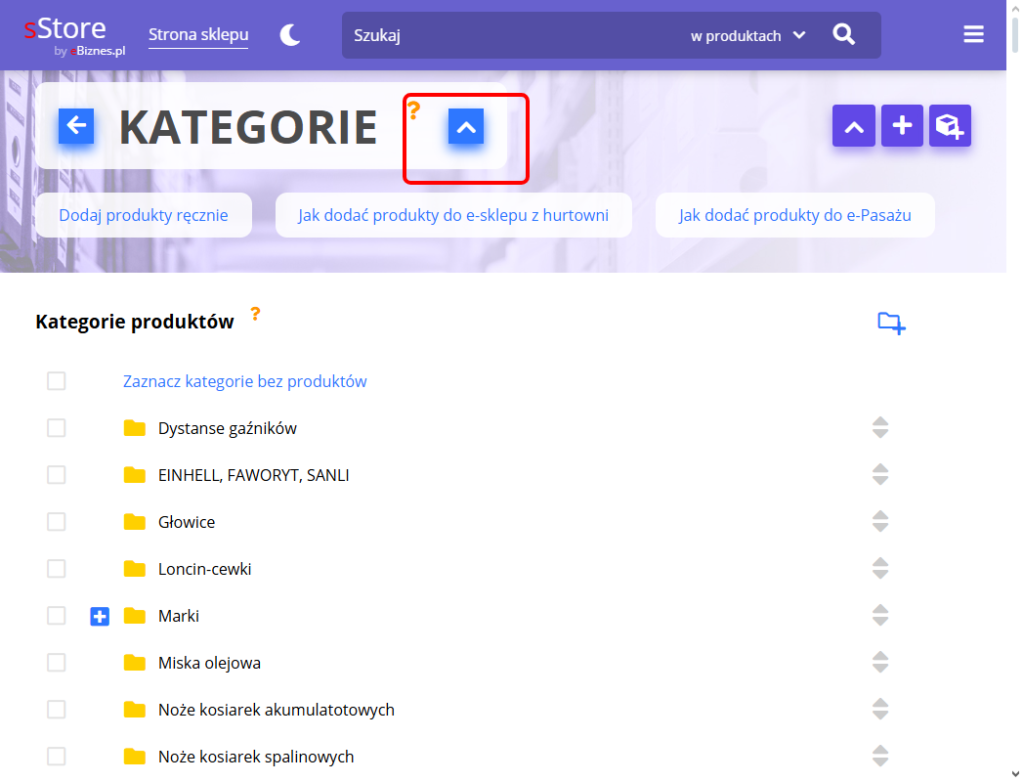
- Przy pozycji Kategorie kliknij ikonę ze strzałką w dół, aby je rozwinąć.
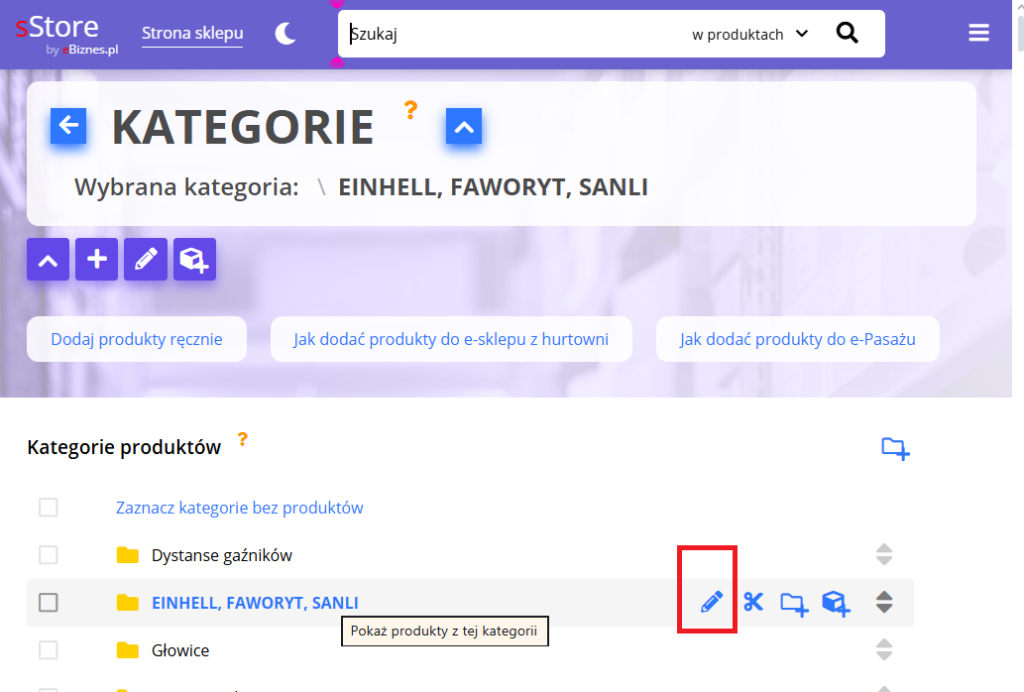
- Kliknij w przycisk Edytuj przy kategorii, którą chcesz przenieść.
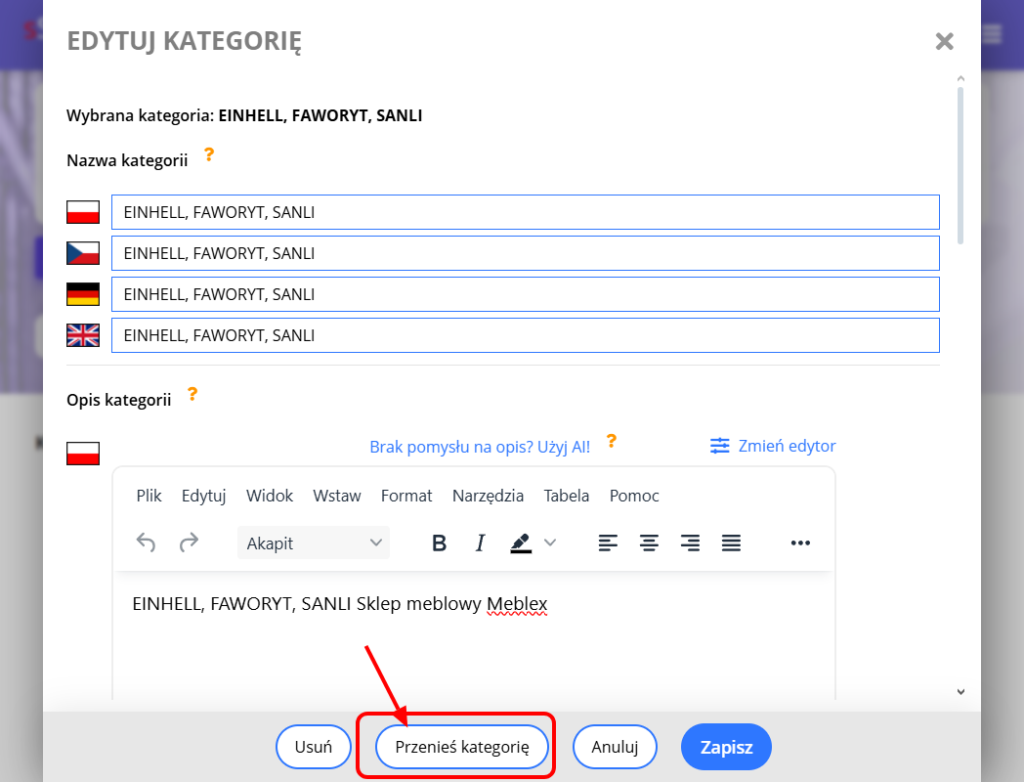
- Na samym dole strony kliknij przycisk Przenieś kategorię.
- Wybierz nową kategorię główną z rozwijalnej listy, a następnie kliknij Przenieś.
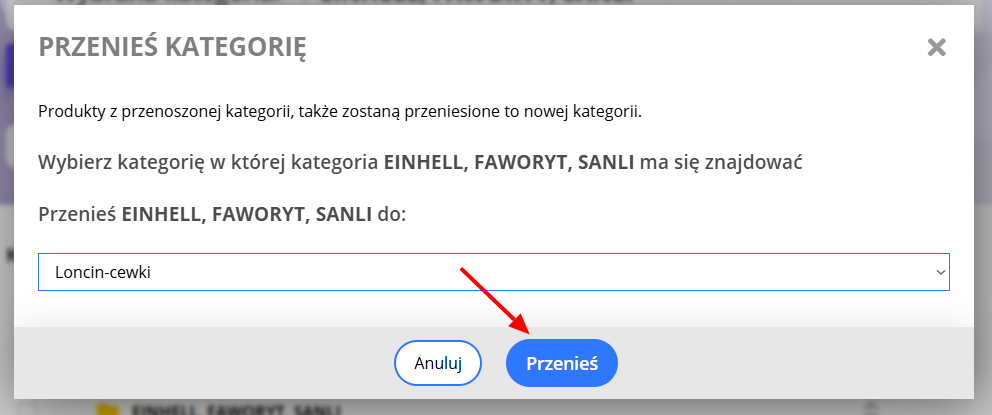 Jeżeli przenoszona kategoria ma stać się główną kategorią twojego sklepu, zamiast nazwy kategorii wybierz Kategorie produktów z początku listy i kliknij Przenieś.


Masowe akcje na kategoriach
Po zaznaczeniu wielu różnych kategorii w sklepie, możesz je usunąć, przenieść do innej kategorii głównej, ukryć, lub połączyć w jedną kategorię.
Uwaga!
Usuwanie kategorii spowoduje usunięcie wszystkich znajdujących się w nich produktów i ta operacja jest nieodwracalna!
Usuwanie wielu kategorii
- Zaznacz wybrane kategorie
- Wybierz akcję Usuń z rozwijanej listy.
- Kliknij Wykonaj.
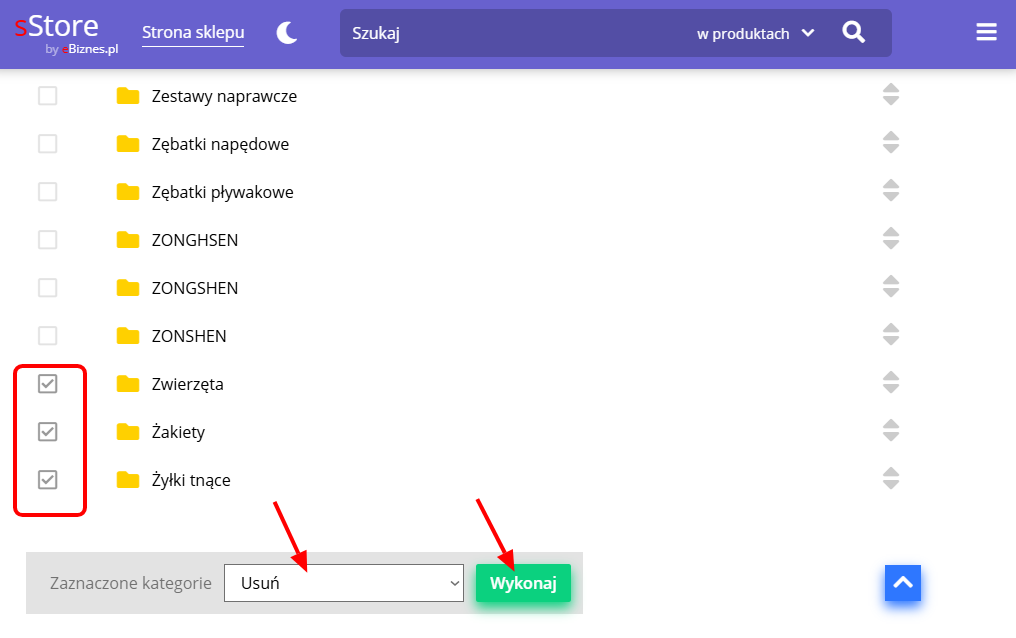
- Potwierdź usunięcie (Nieodwracalne).
Łączenie kategorii
Aby połączyć wiele kategorii w jedną kategorię, zaznacz kategorie i podkategorie, które chcesz ze sobą połączyć. W rezultacie powstanie jedna kategoria, która zawiera wszystkie produkty z łączonych kategorii. Tej operacji również nie można cofnąć.
- Zaznacz wybrane kategorie.
- Wybierz opcję Scal.
- Kliknij Wykonaj.
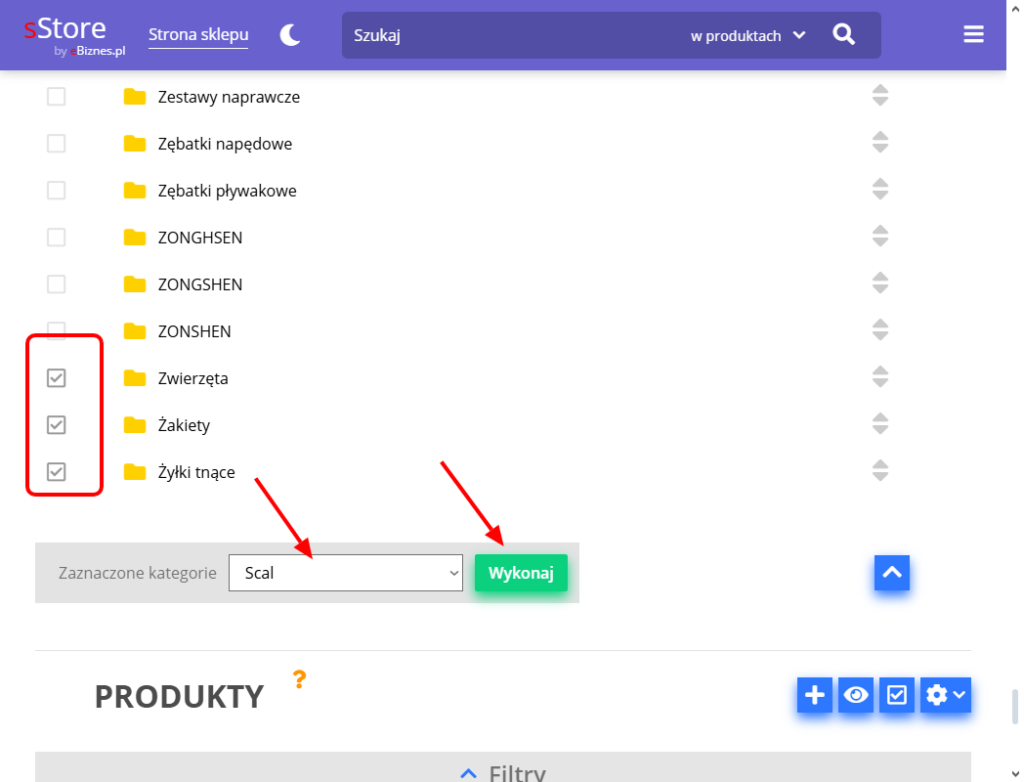
- Potwierdź łączenie kategorii. Po tej akcji powstanie nowa kategoria składająca się z nazw łączonych kategorii oddzielonych przecinkami.
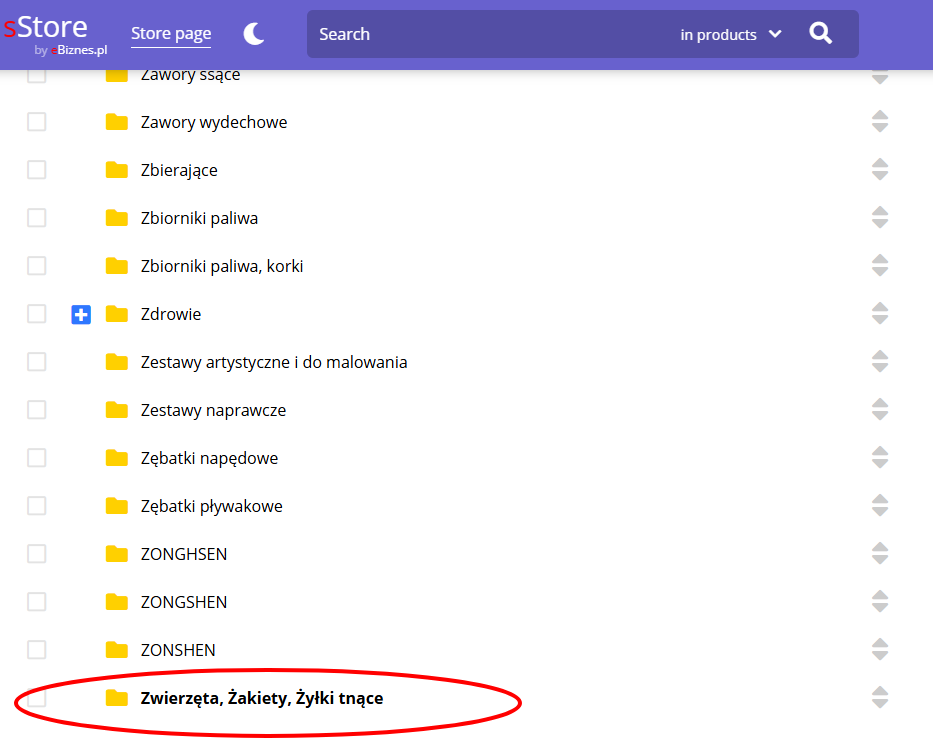

Masowe przenoszenie kategorii.
Możesz przenieść wybrane główne kategorie i przenieść je do jednej, wybranej kategorii. Kategorie zostaną przeniesione wraz z ich podkategoriami.
- Zaznacz wybrane kategorie.
- Wybierz opcję Przenieś do
- Wybierz docelową kategorię
- Kliknij Wykonaj.
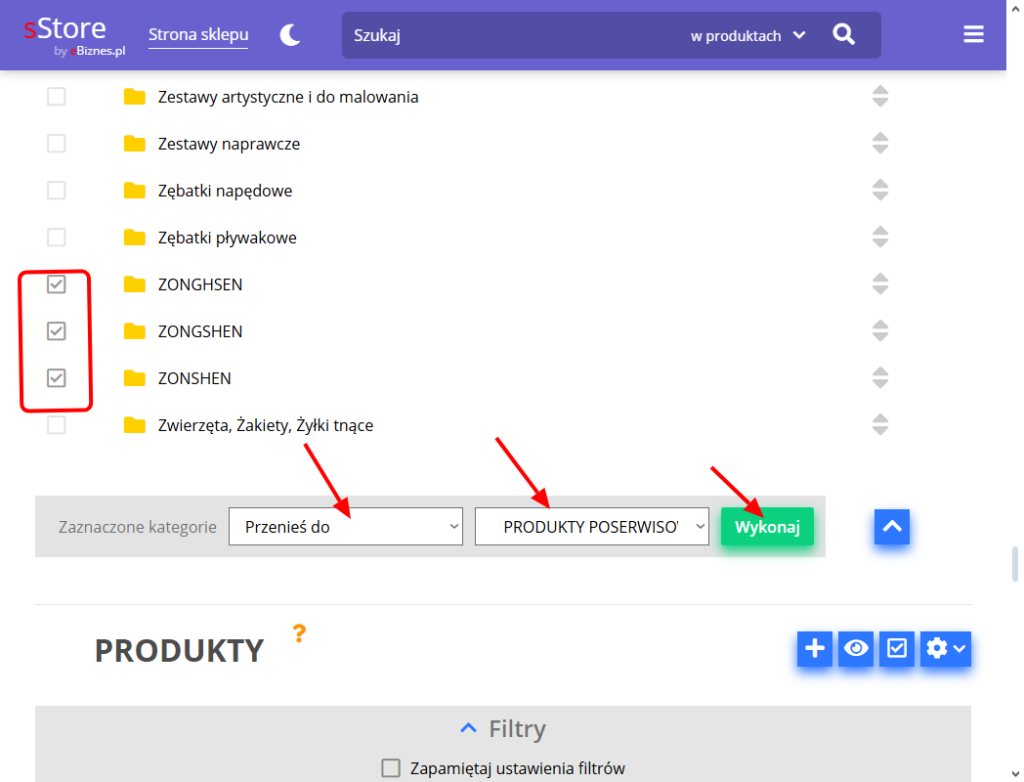
- Potwierdź przeniesienie.

Masowe ukrywanie
Możesz masowo ukryć lub odkryć kategorie sklepu tak, aby produkty znajdujące się w ukrytych kategoriach nie były widoczne dla klientów Twojego sklepu. Jest to bardzo przydatna funkcja, gdy pracujesz nad zmianą w asortymencie sklepu w wybranych kategoriach, aby klienci nie mogli kupić produktów, które aktualnie zmieniasz.
- Zaznacz wybrane kategorie
- Wybierz opcję Ukryj/pokaż
- Kliknij Wykonaj.
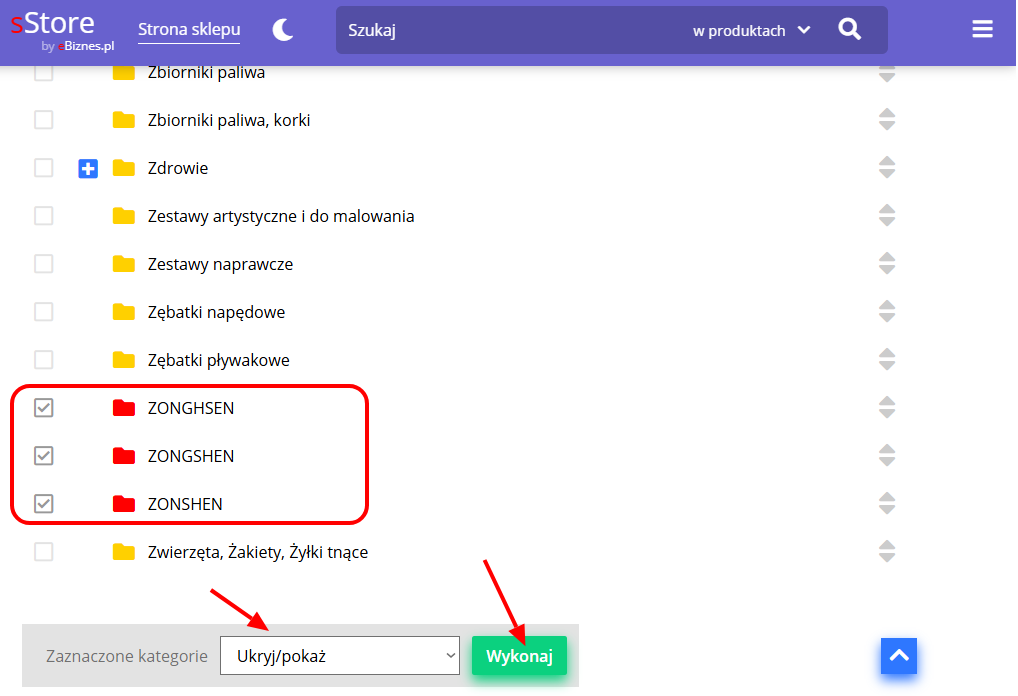
- Potwierdź operację.