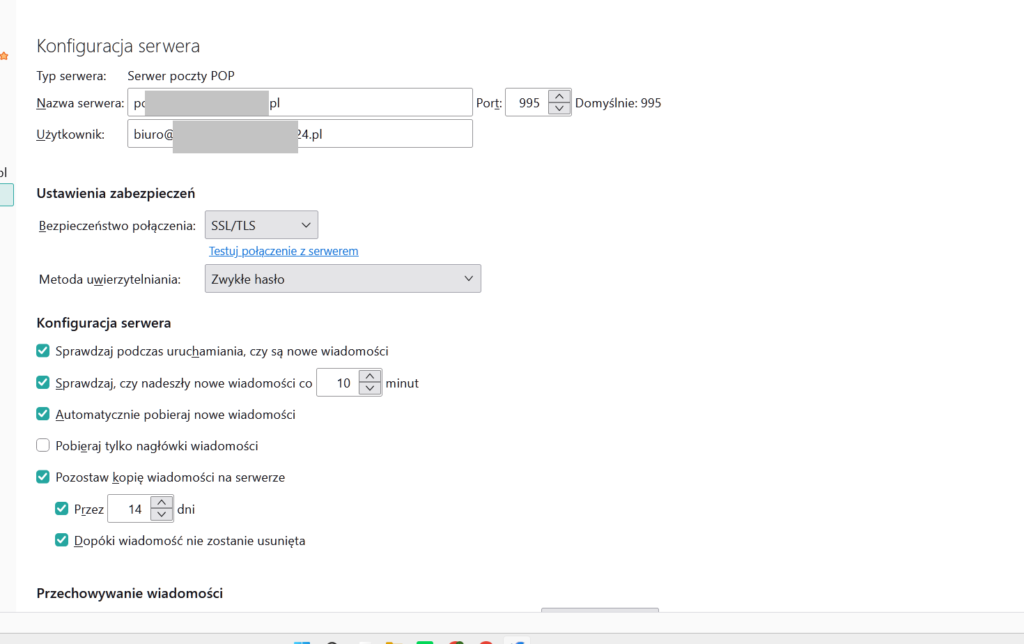
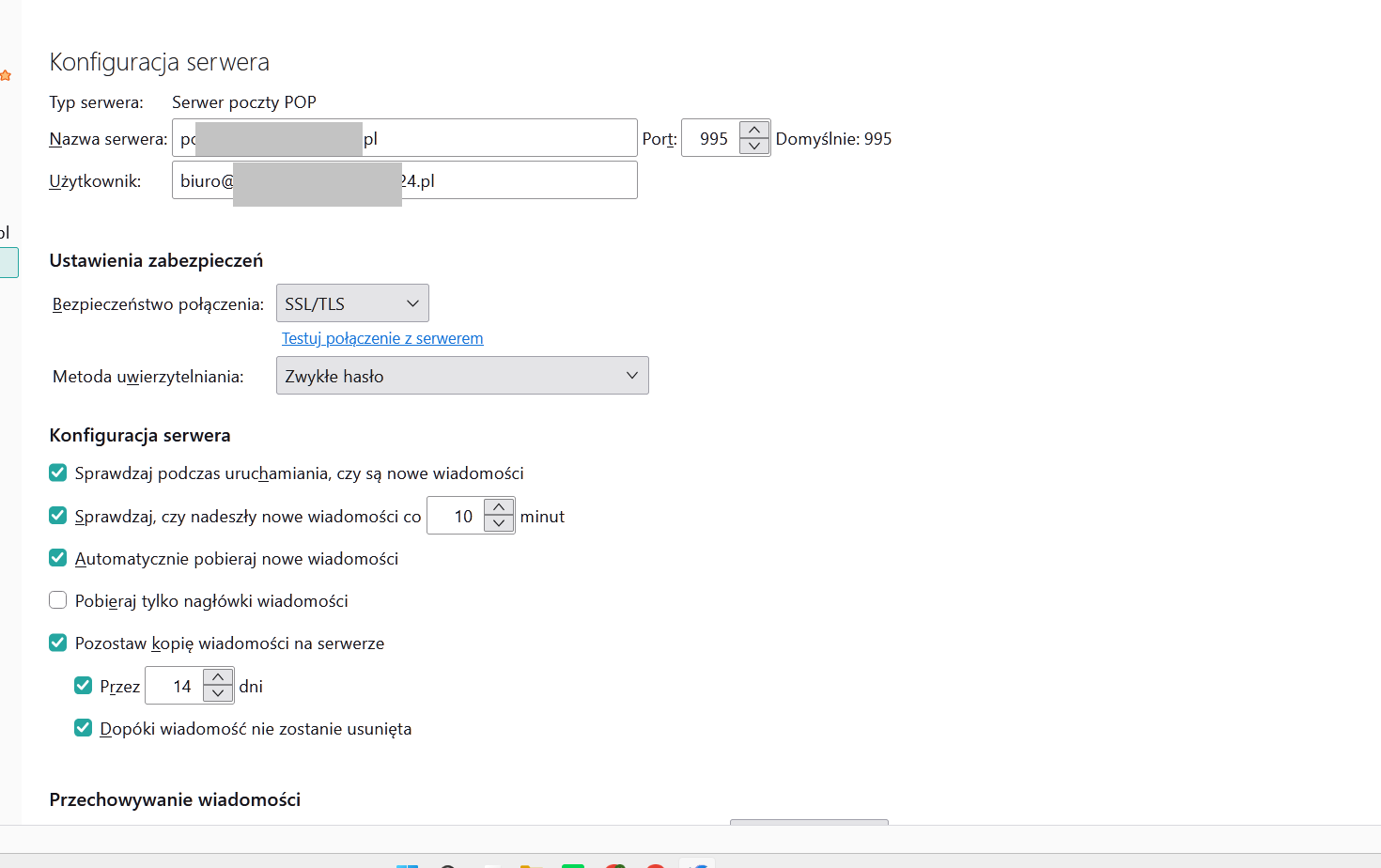
Aby dodać pocztę swojego sklepu do programu Mozilla Thunderbird.
Konfiguracja programu pocztowego Mozilla Thunderbird – Instrukcja konfiguracji dla Mozilla Thunderbird – pierwsze uruchomienie
Z tego artykułu pomocy dowiesz się jak przebiega konfigurowanie poczty e-mail w aplikacji Mozilla Thunderbird. Program pocztowy Thunderbird to jeden z najpopularniejszych programów do obsługi poczty e-mail. Możesz dodać konto poczty e-mail sStore / eBiznes.pl, Google, Outlook i inne, aby zacząć wysyłać i odbierać wiadomości e-mail bezpośrednio z aplikacji Mozilla Thunderbird.
Musisz też wiedzieć, że aby wysyłać i odbierać pocztę online wystarczy program udostępniony przez naszą firmę pod adresem https://poczta.ebiznes.pl.
Aplikacja Mozilla Thunderbird daje możliwość obsługi poczty e-mail za pomocą protokołów poczty POP3 oraz IMAP. Dla każdej dodanej w programie skrzynki e-mail możesz ustanowić spersonalizowaną nazwę konta i podpis do wiadomości e-mail. Skorzystaj z poniższej instrukcji aby przejść konfigurację programu pocztowego.
Na początku musisz mieć utworzone konto e-mail, jeśli nie utworzyłeś go jeszcze, zrób to teraz zgodnie z instrukcją.
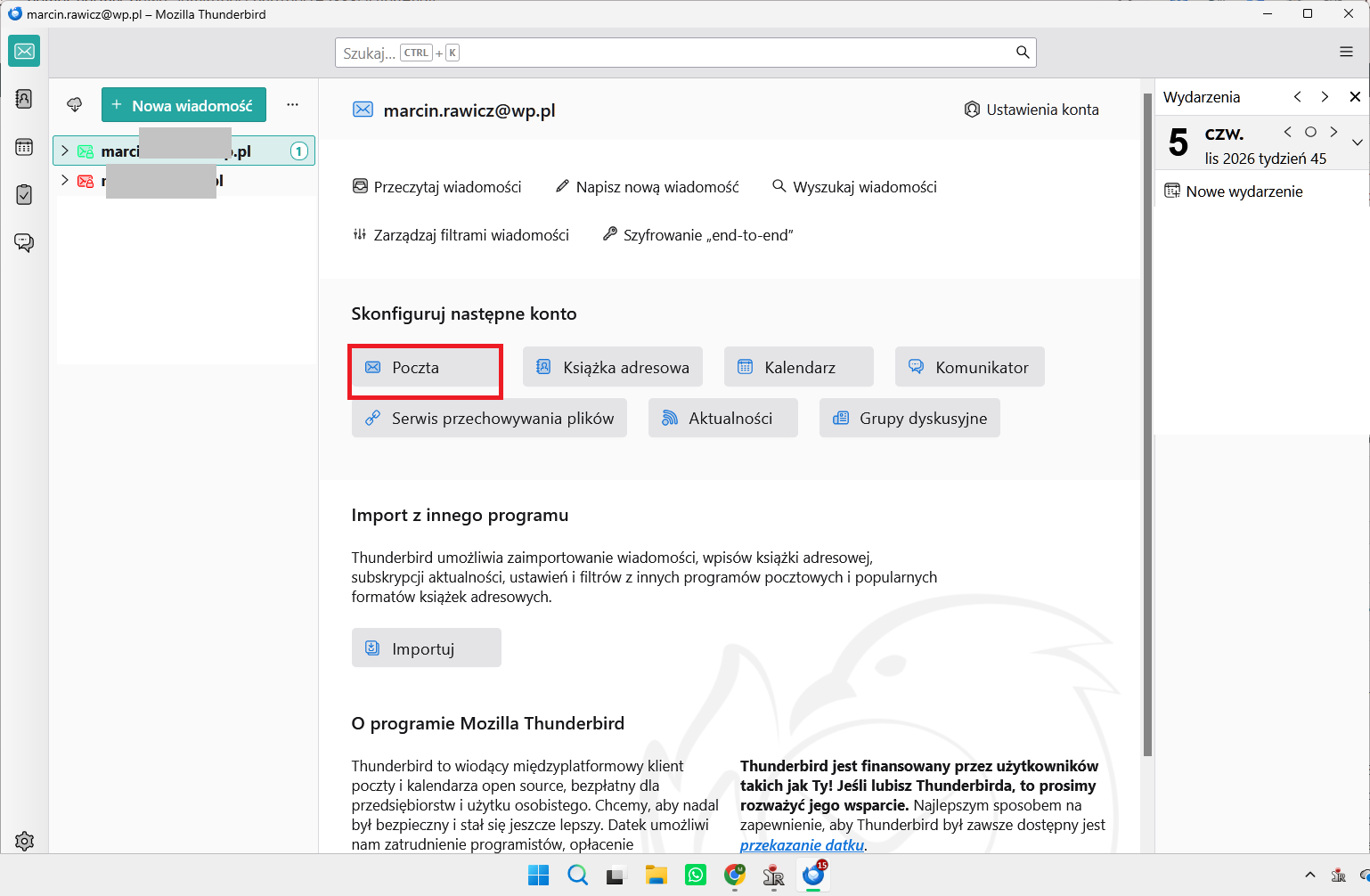
1. Na stronie głównej programu kliknij przycisk E-mail w sekcji Utwórz konfigurację konta
2. Wpisz swoje imię i nazwisko, orazadres e-maildoskrzynki,którąutworzyłeśi i kliknijj Kontynuuj.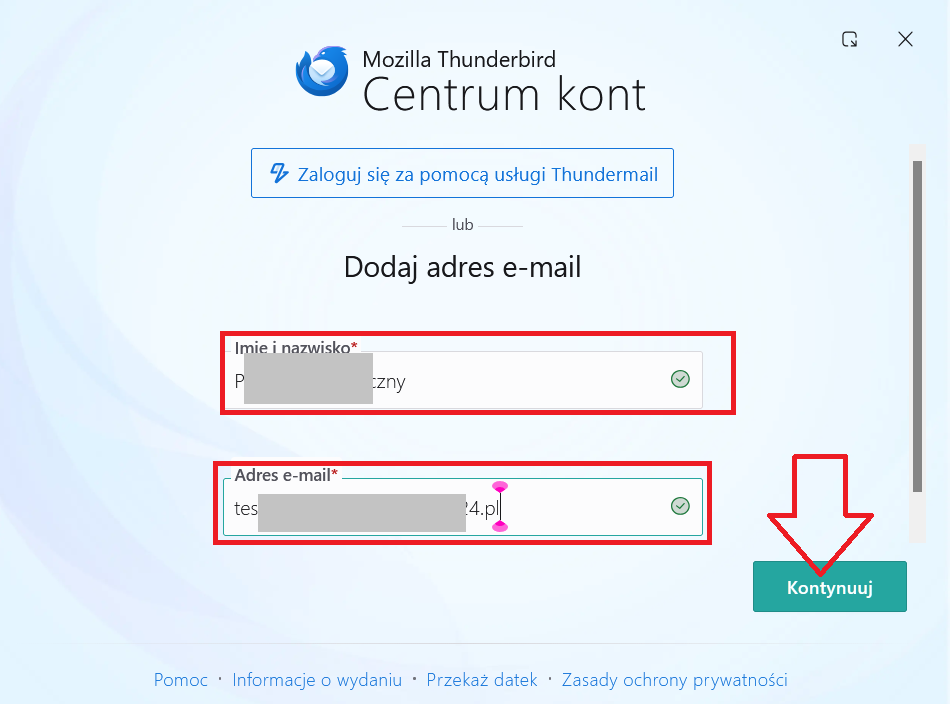
3. Wybierz, czy chcesz łączyć się poprzez imap, czy pop3. W przypadku protokołu imap, program pocztowy będzie synchronizował wiadomości i foldery. Jeżeli utworzysz jakiś nowy folder dla e-maili w programie Mozilla Thunderbird, będzie on również dostępny w webowej wersji poczty pod adresem twojadomenasklepu.pl/roundcube. Jeżeli wybierzesz Pop3, zmiany wprowadzone po stronie Thunderbirda nie wpłyną na zawartość poczty na serwerze. Po wybraniu sposobu łączenia się, program automatycznie pobierze pełną konfigurację protokołów dla poczty przychodzącej i wychodzącej wraz z ich portami i metodami uwierzytelnienia. Jeśli wszystko jest poprawnie i widzisz zielony komunikat Ustawienia konta zostały znalezione automatycznie, kliknij Kontynuuj.
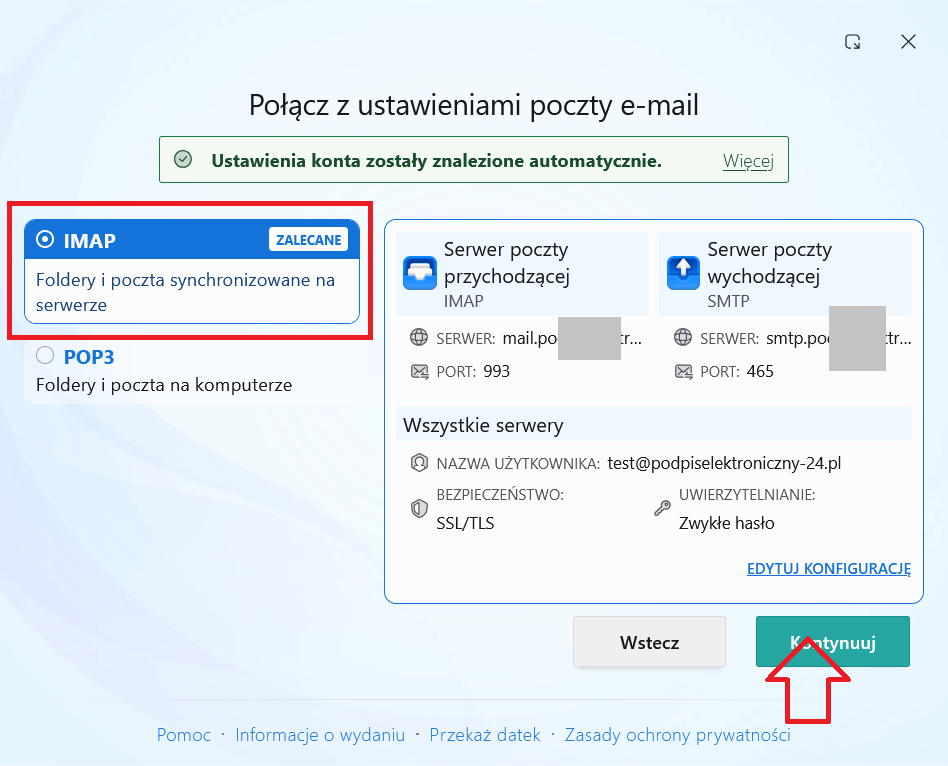
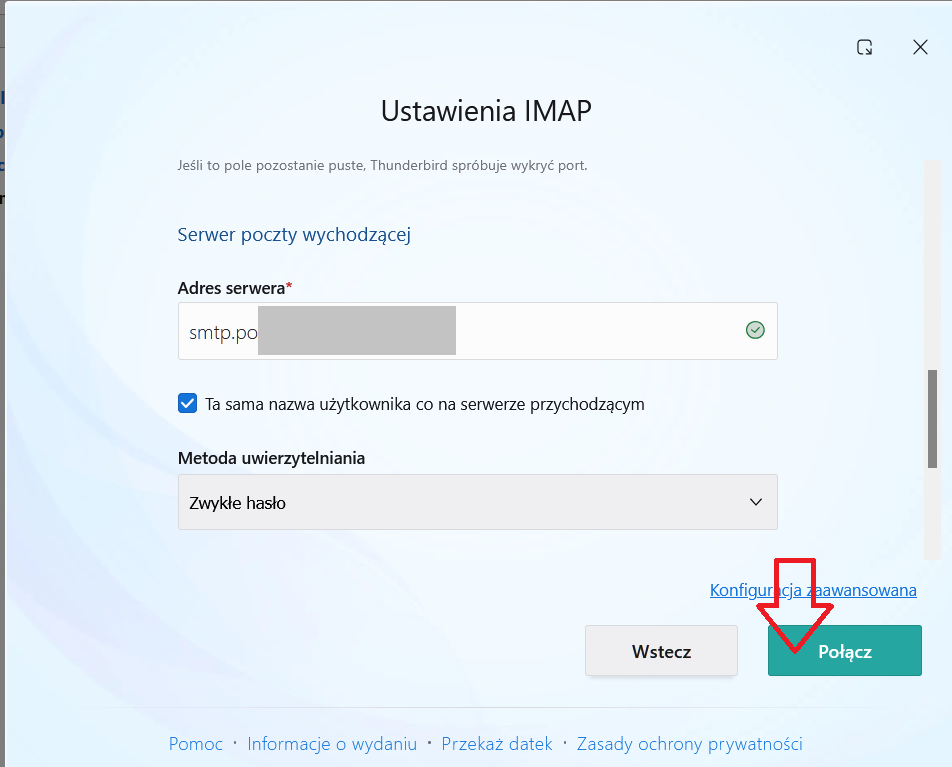
W przypadku wystąpienia błędów kliknij przycisk Edytuj konfigurację i ręcznie wpisz:
- Serwer poczty wychodzącej SMTP – mail.twojadomena.pl
- Serwer poczty wychodzącej (IMAP/POP3 – mail.twojadomena.pl
- Port SMTP: 465
- Port IMAP: 993
- Port POP3: 995
- Metoda uwierzytelniania: Zwykłe hasło
- Bezpieczne połączenie: Start/TLS
Kliknij Połącz.
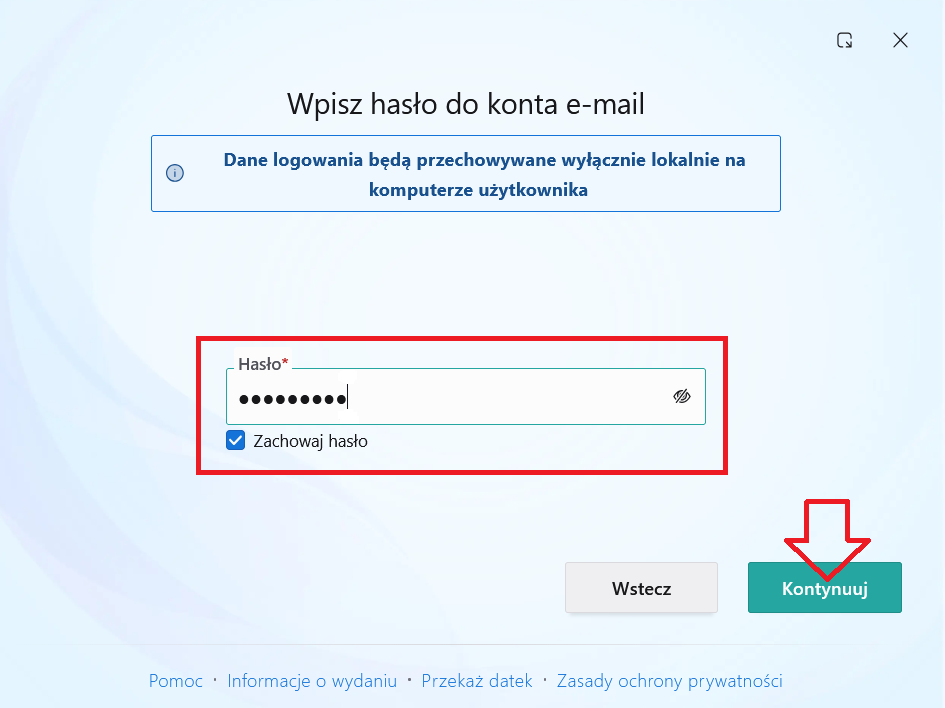
4. Wprowadź hasło do swojej poczty i kliknij Kontynuuj.
Gotowe! Twoja poczta została poprawnie skonfigurowana. Jeżeli na serwerze masz jakieś wiadomości e-mail, poczekaj na ich synchronizację.
Jak edytować konfigurację poczty?
Jeżeli podczas konfiguracji poczty popełniłeś błąd, lub jakiegoś innego powodu potrzebujesz sprawdzić i poprawić konfigurację poczty:
- Kliknij menu w prawym, górnym rogu programu i z głównego menu wybierz Konfiguracja kont.
- Kliknij na nazwę konta z lewej strony drzewa, aby je rozwinąć, po czym wybierz zakładkę Konfiguracja serwera.