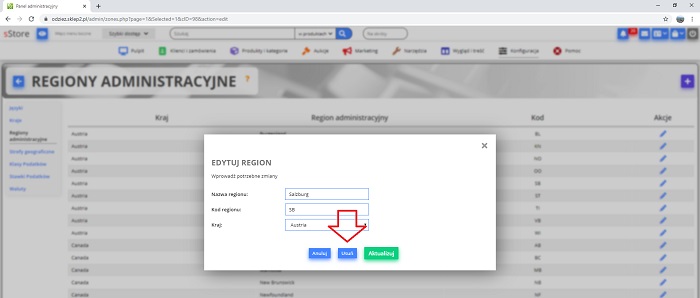
W menu Konfiguracja > Ustawienia regionalne > Regiony administracyjne możesz łatwo podzielić kraj na województwa, stany, landy itd. Dzięki temu rozwiązaniu możesz ustawić różne koszty wysyłki uzależnione od regionu.
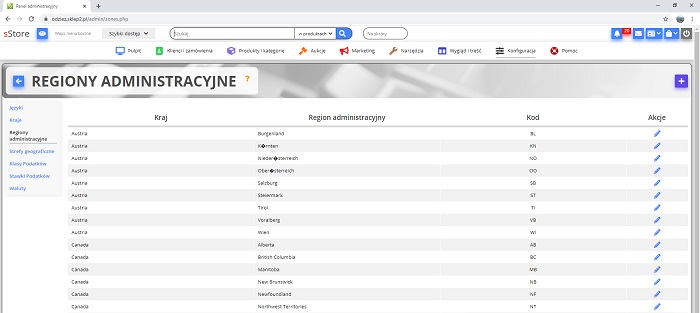
Jak dodać nowy region?
Aby rozpocząć dodawanie nowego regionu w sklepie:
- Przejdź do Konfiguracja > Ustawienia regionalne > Regiony administracyjne.
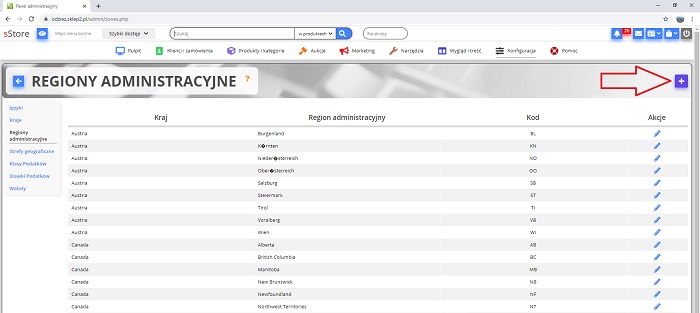
- Kliknij przycisk Dodaj.
- Wprowadź nazwę regionu oraz jego kod, a następnie wybierz kraj, w którym dany region się znajduje.
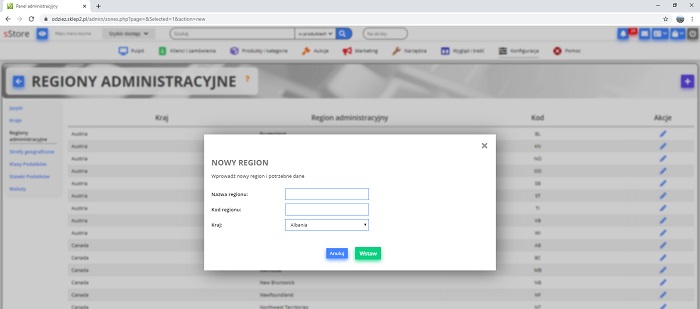
- Kliknij Wstaw.
Jak edytować region?
Możesz edytować każdy region administracyjny w celu wprowadzenia zmian lub poprawek. Aby to zrobić:
- Przejdź do Konfiguracja > Ustawienia regionalne> Regiony administracyjne.
- Kliknij Edytuj przy wybranym regionie.
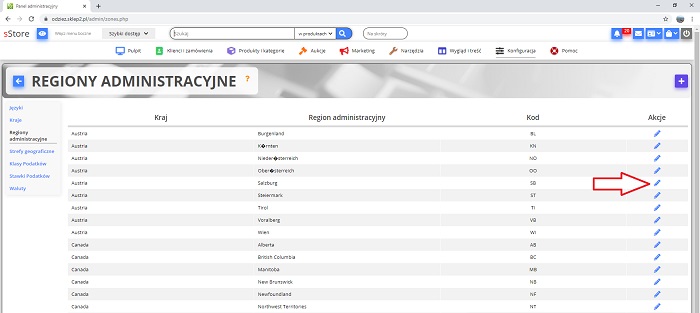
- Wprowadź odpowiednie zmiany w nazwie regionu i innych danych.

- Kliknij Aktualizuj.
Jak usunąć region administracyjny?
Aby usunąć niechciany region administracyjny:
- Przejdź do Konfiguracja > Ustawienia regionalne > Regiony administracyjne.
- Kliknij przycisk Edytuj przy regionie, który chcesz usunąć.
- W nowo wyświetlonym okienku kliknij Usuń.