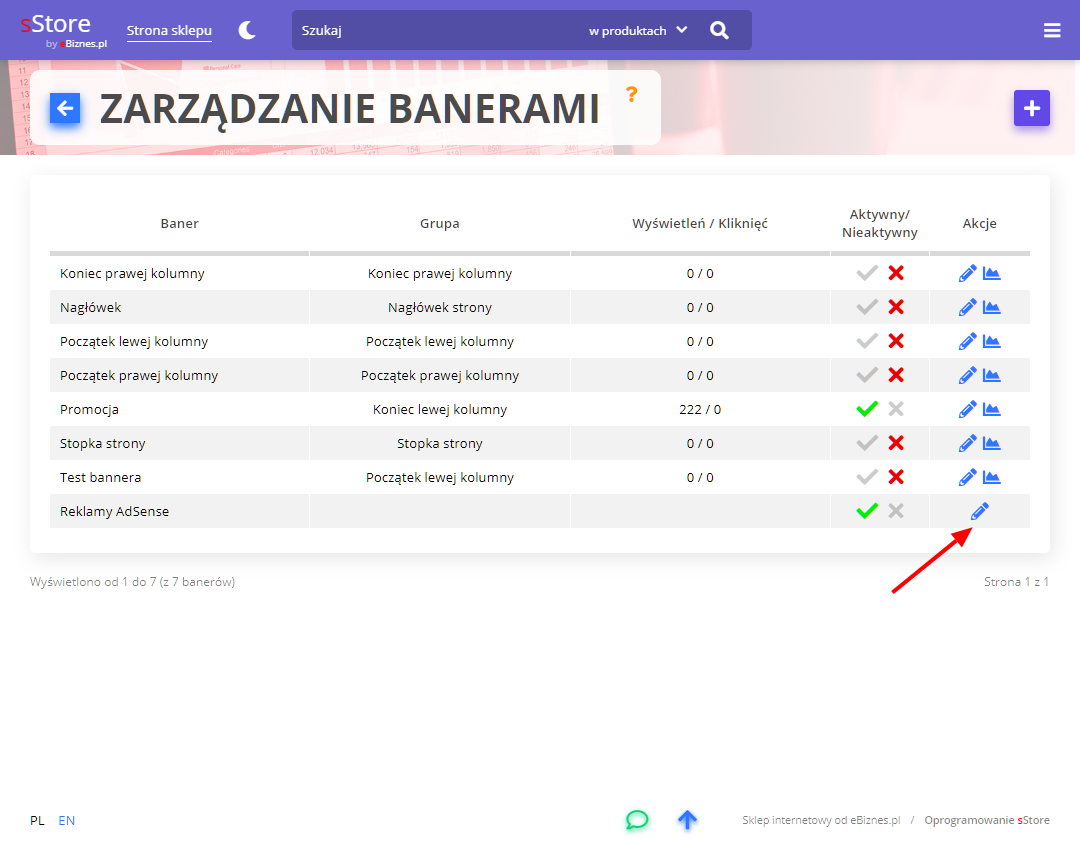

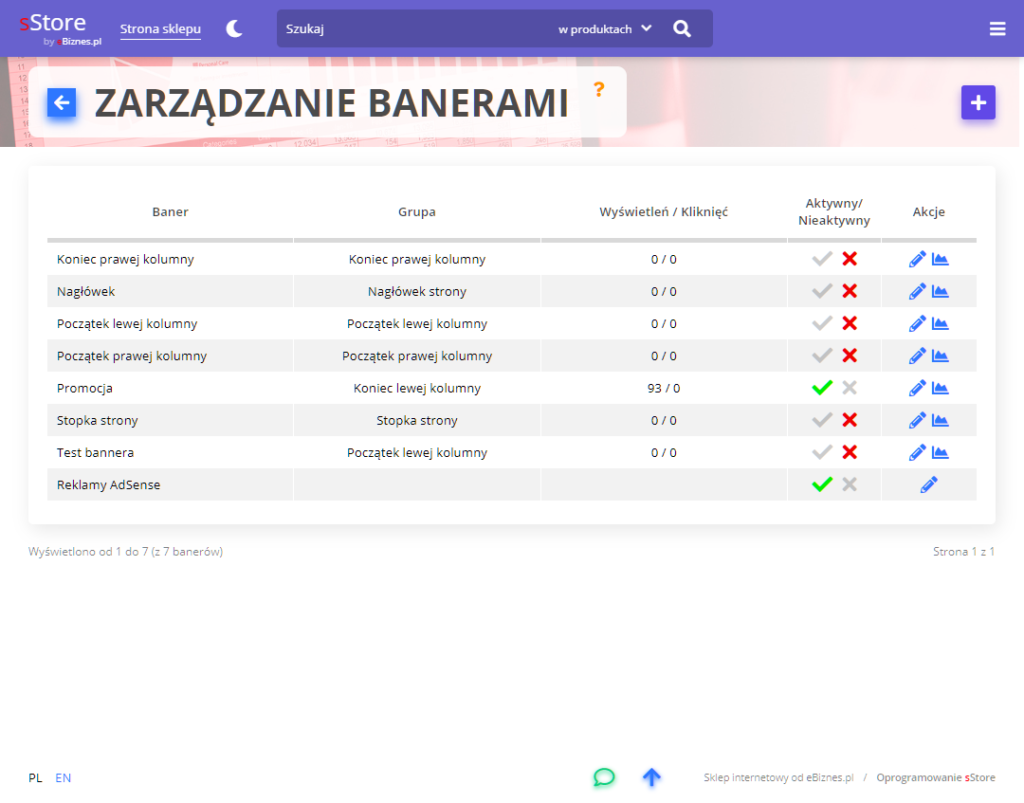
Tutaj zarządzasz banerami, masz również możliwość przeglądu statystyk odwiedzin, aktywacji i dezaktywacji wyświetlania oraz edycji i usuwania banerów.
Jak dodać banner?
Aby dodać nowy banner do sklepu:
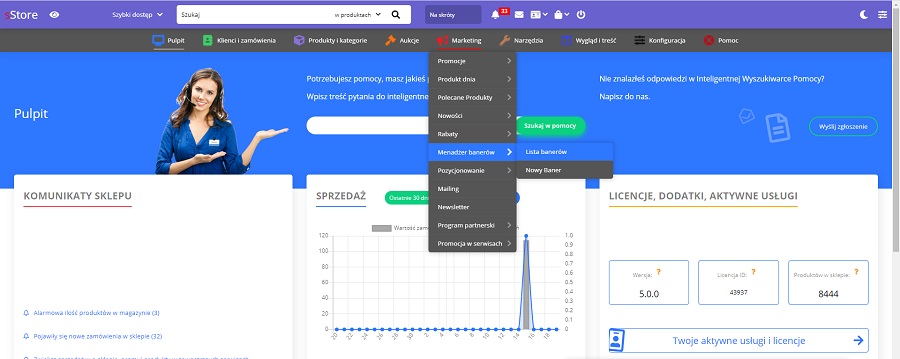
- Przejdź do menu Marketing > Menadżer bannerów.
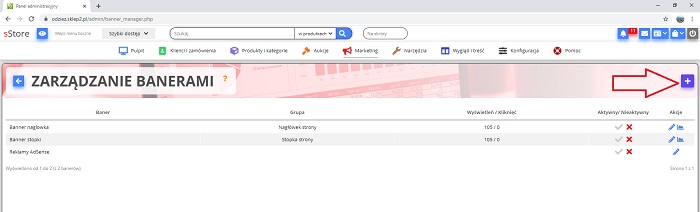
- Kliknij przycisk Dodaj.
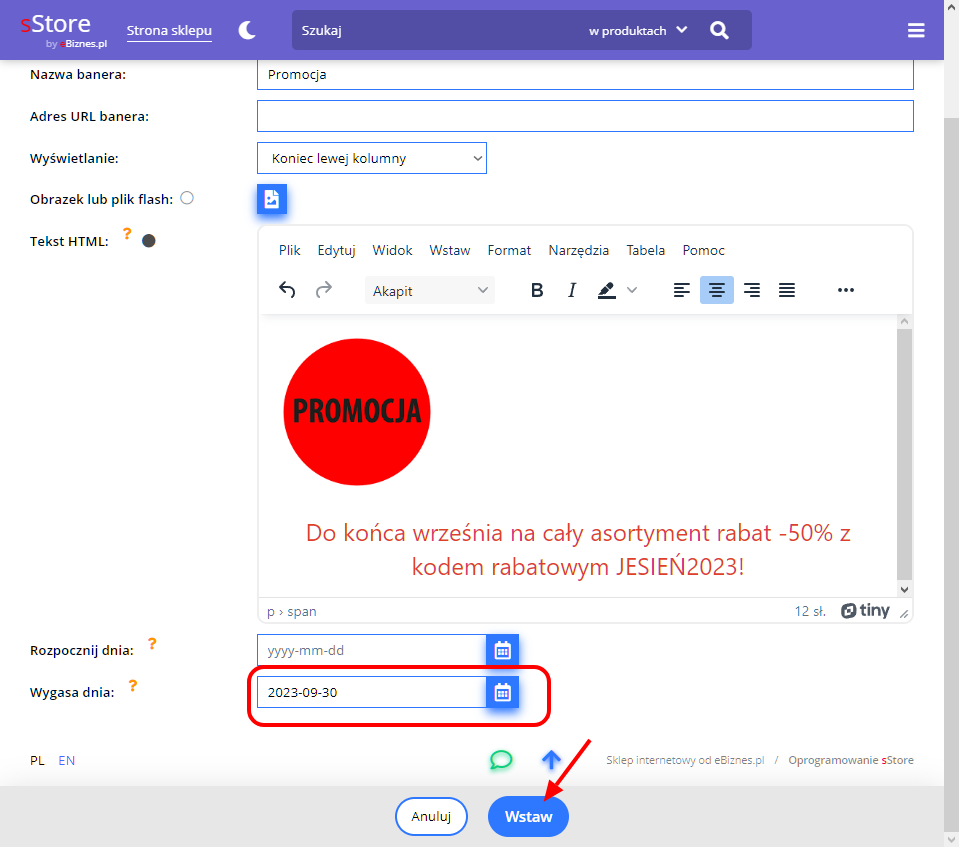
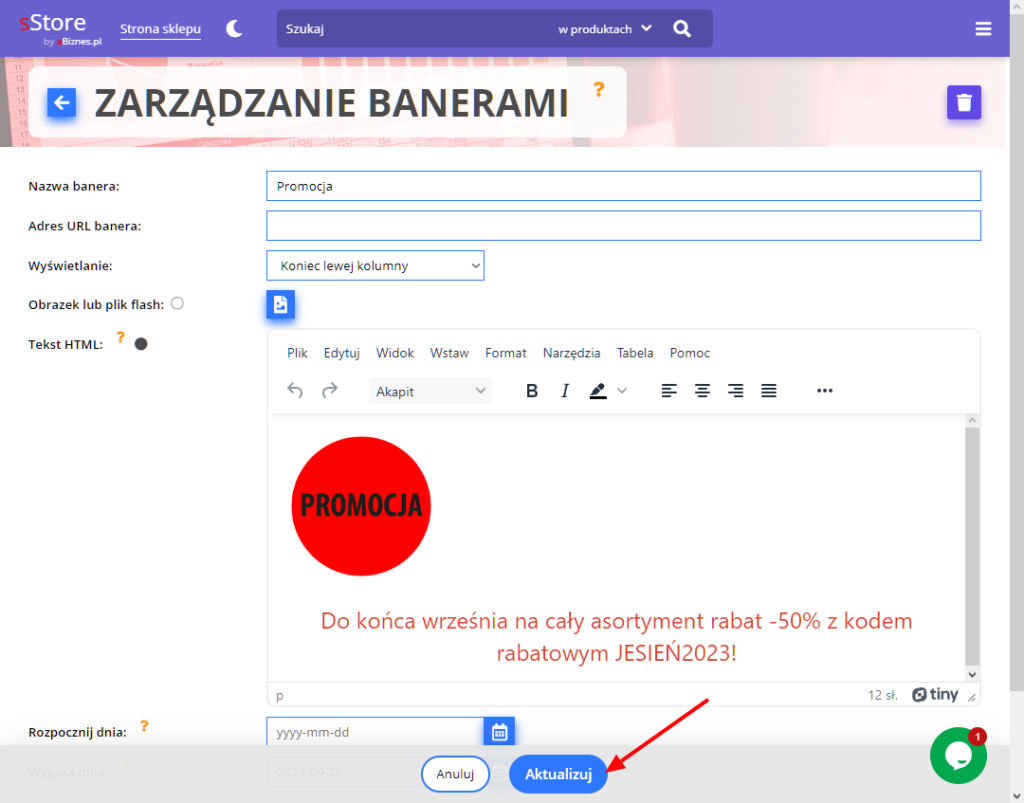
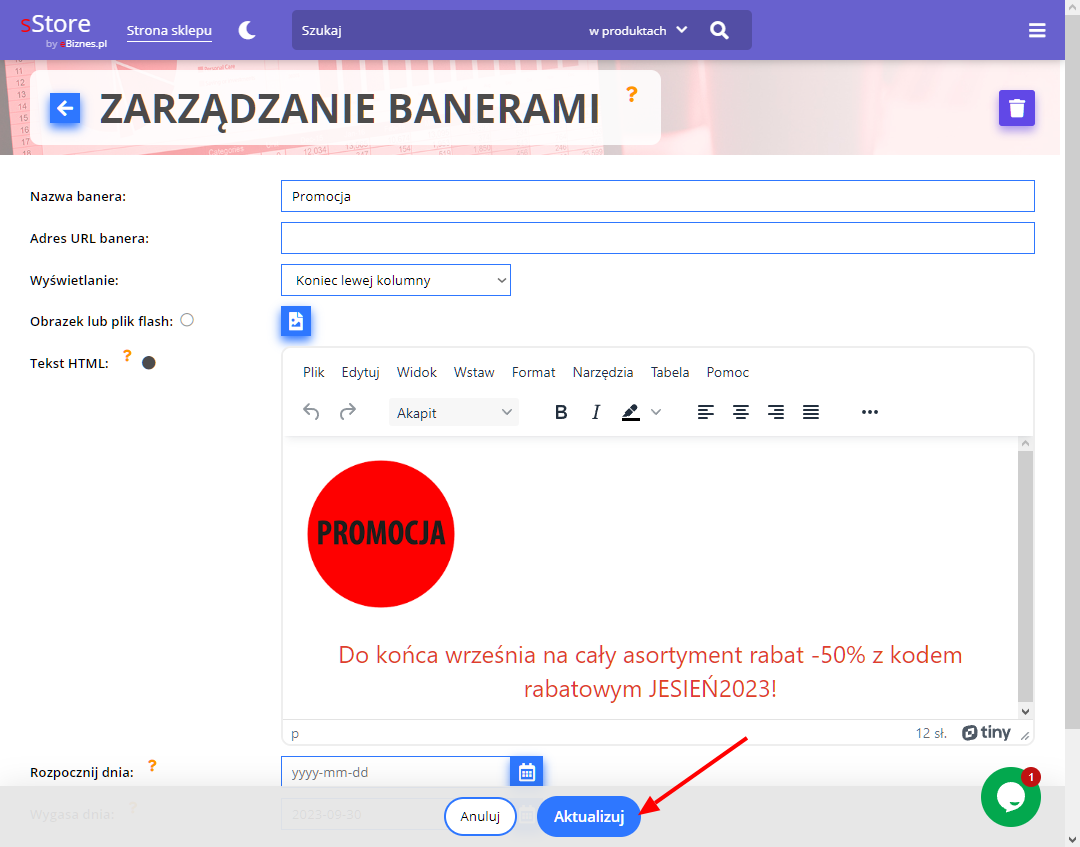
- Wprowadź tytuł dla bannera oraz określ jego treść.

- Możesz również określić miejsce wyświetlania bannera, takie jak Nagłówek lub stopka sklepu, lewa lub prawa kolumna itd.

- Za pomocą opcji Obraz lub plik flash możesz stworzyć banner graficzny, jednak wtedy treść wprowadzona do edytora nie będzie brana pod uwagę. Jeżeli chcesz tworzyć banner tekstowy z elementami grafiki, niczego nie dodawaj w polu Obraz lub plik flash.
- Określ datę wygaśnięcia bannera i kliknij Wstaw.
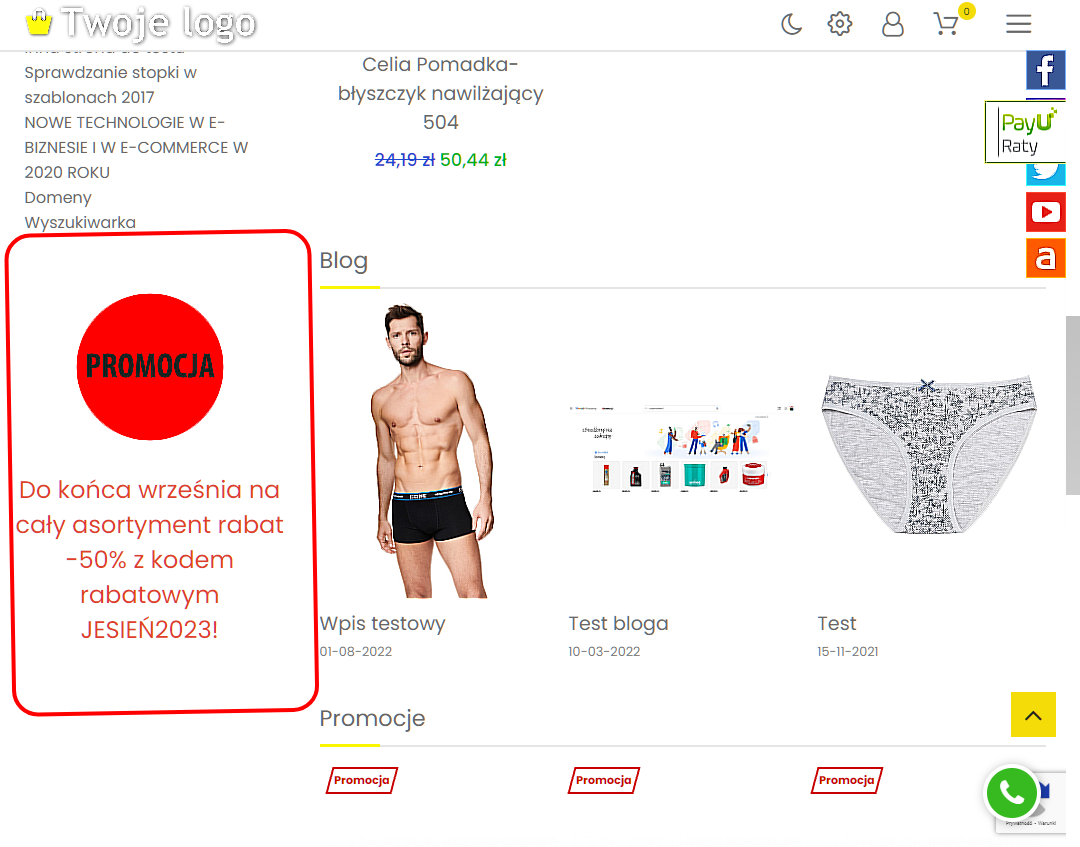
Po dodaniu bannera na stronie sklepu, będzie on wyglądał na przykład tak:
Jak zarządzać dodanymi bannerami?
Możesz ukrywać utworzone bannery, edytować je i usuwać, a także sprawdzać statystyki ich wyświetleń. Aby to zrobić:
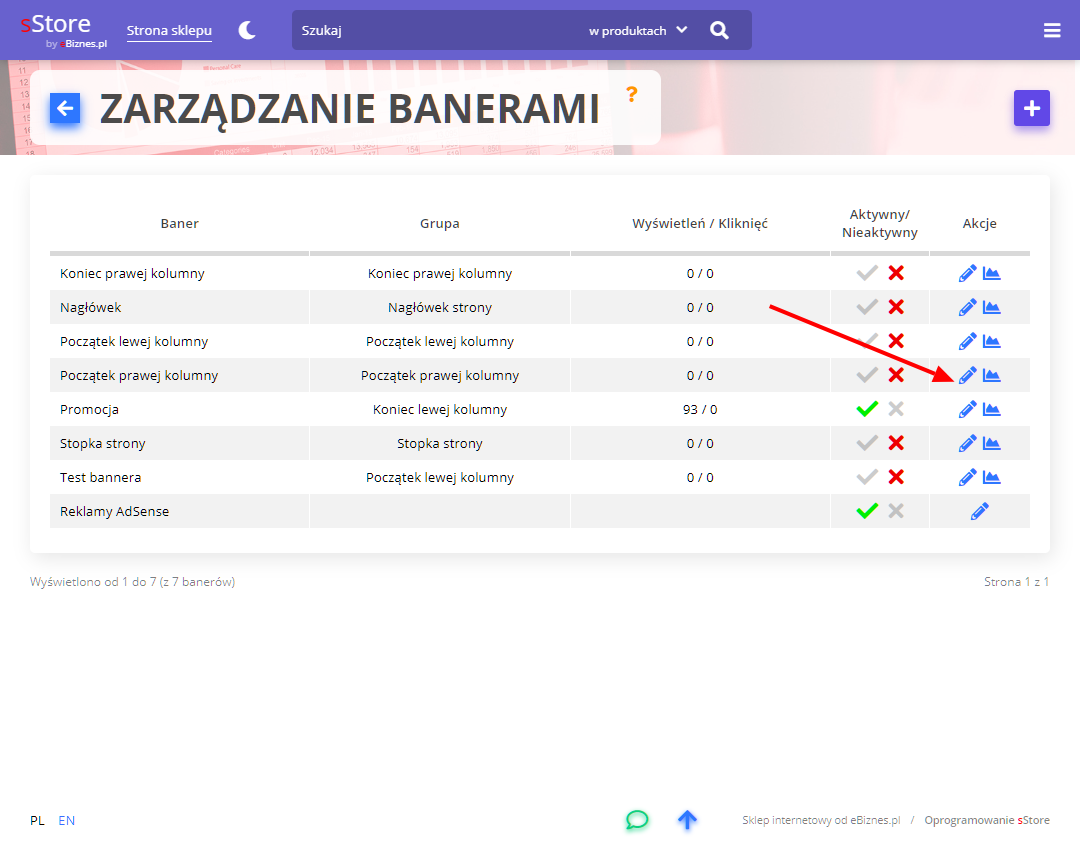
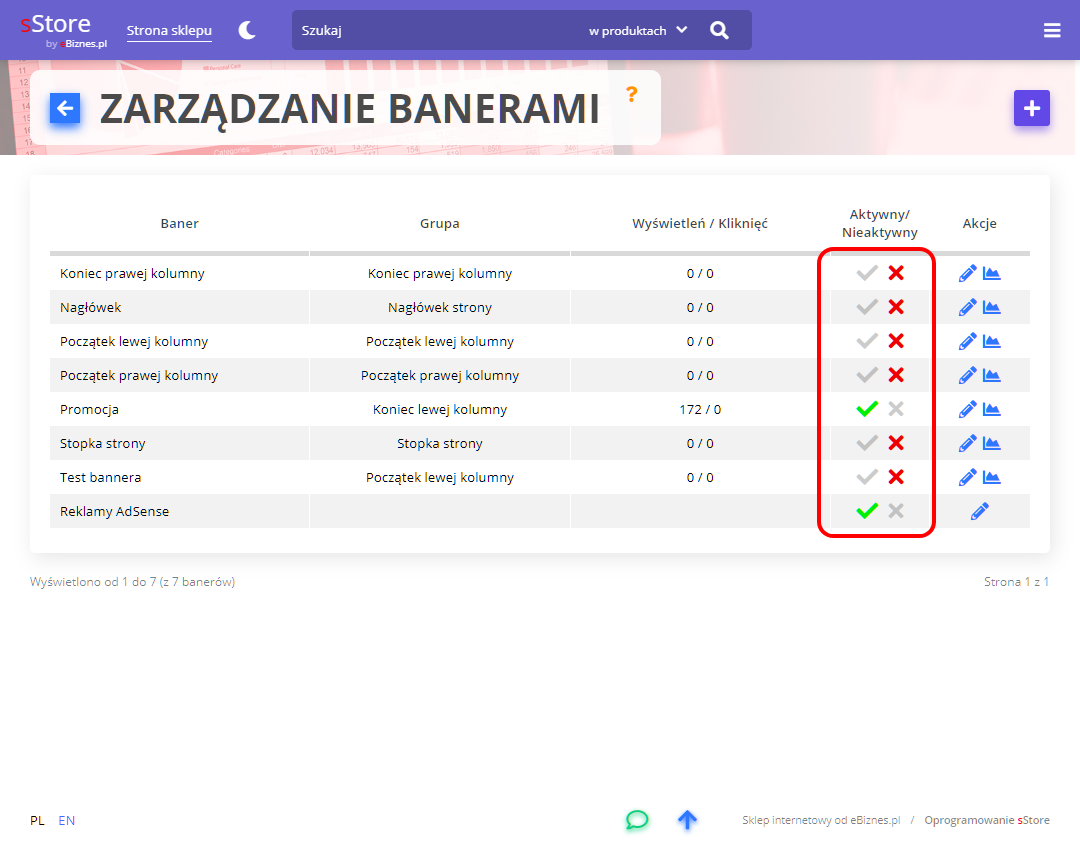
- Przejdź do Marketing > Menadżer bannerów > Lista bannerów. Pojawi się lista wszystkich stworzonych do tej pory bannerów wraz z datą rozpoczęcia i zakończenia wyświetlania oraz informacją, czy dany banner jest wyświetlany w kolumnie Aktywność.
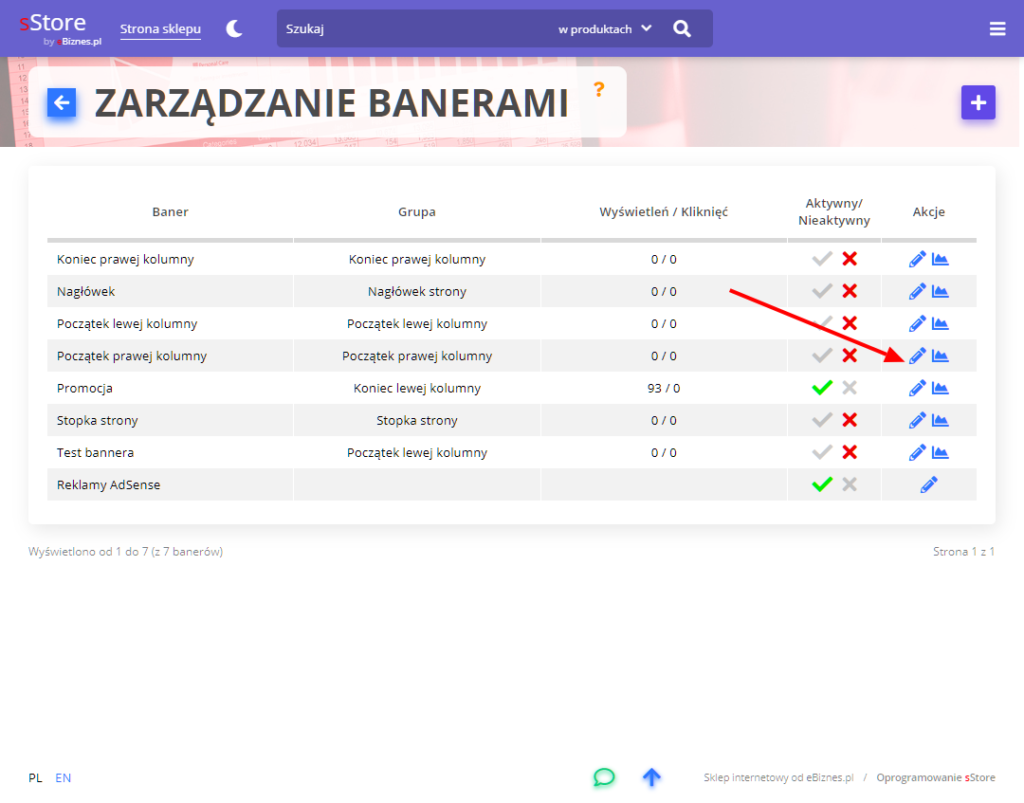
- Kliknij Edytuj przy wybranej pozycji.
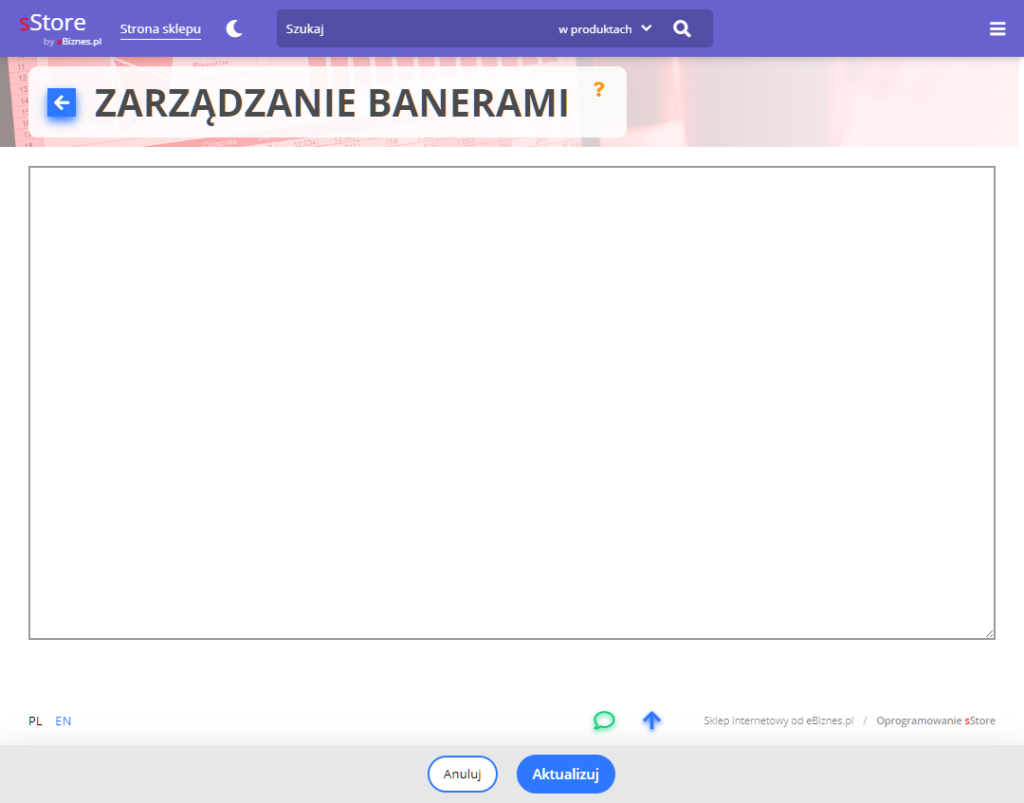
- Po zakończeniu edycji bannera kliknij w przycisk Aktualizuj.
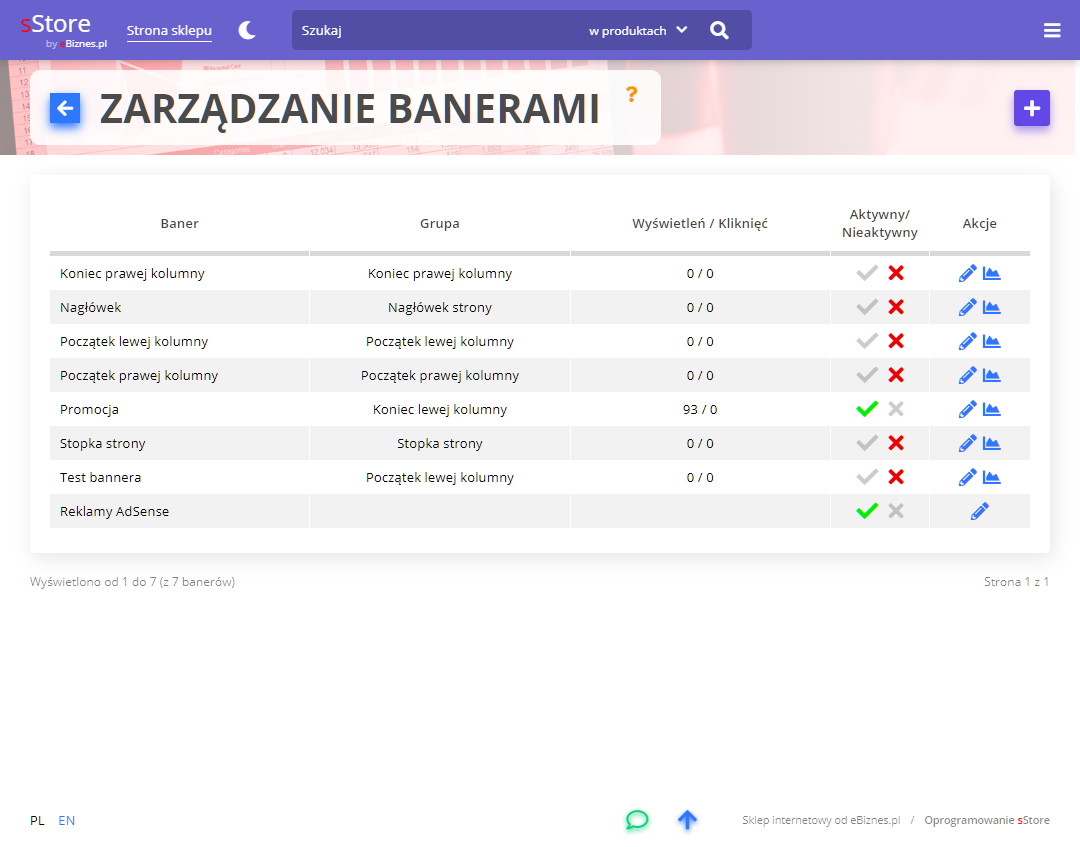
Klikając ikony w kolumnie Aktywność możesz włączyć lub wyłączyć wyświetlanie bannera.
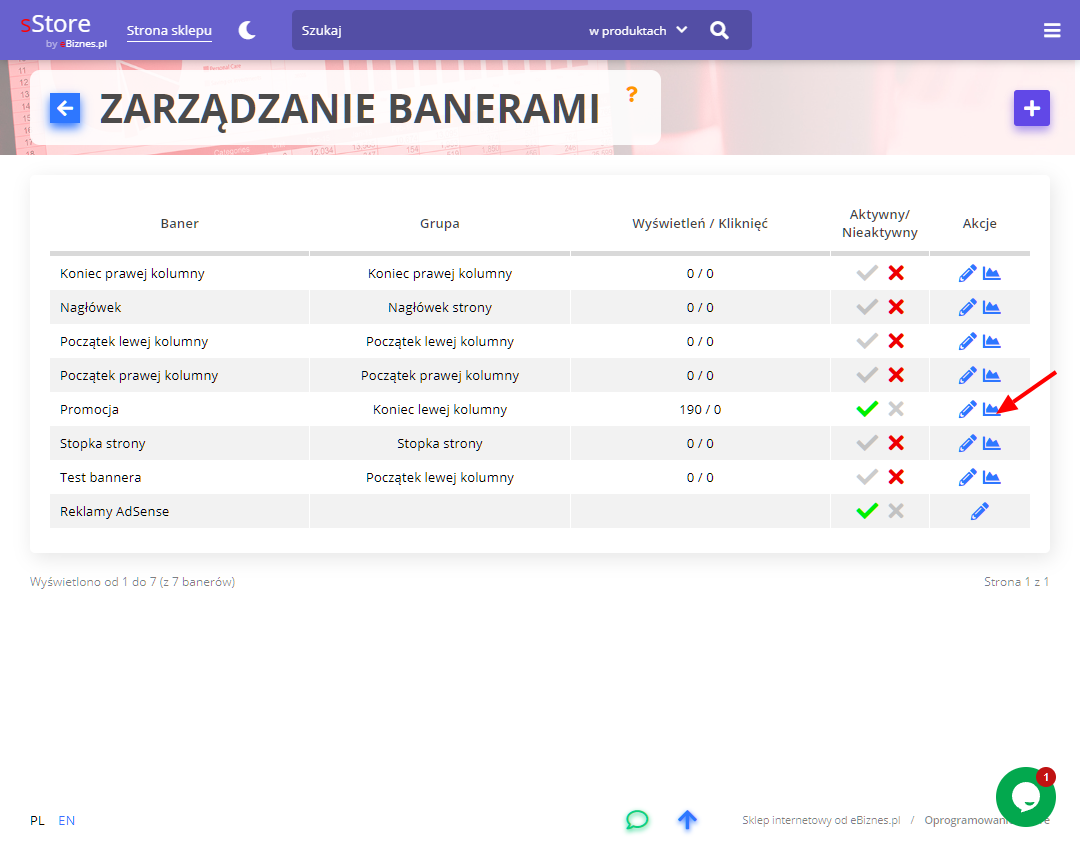
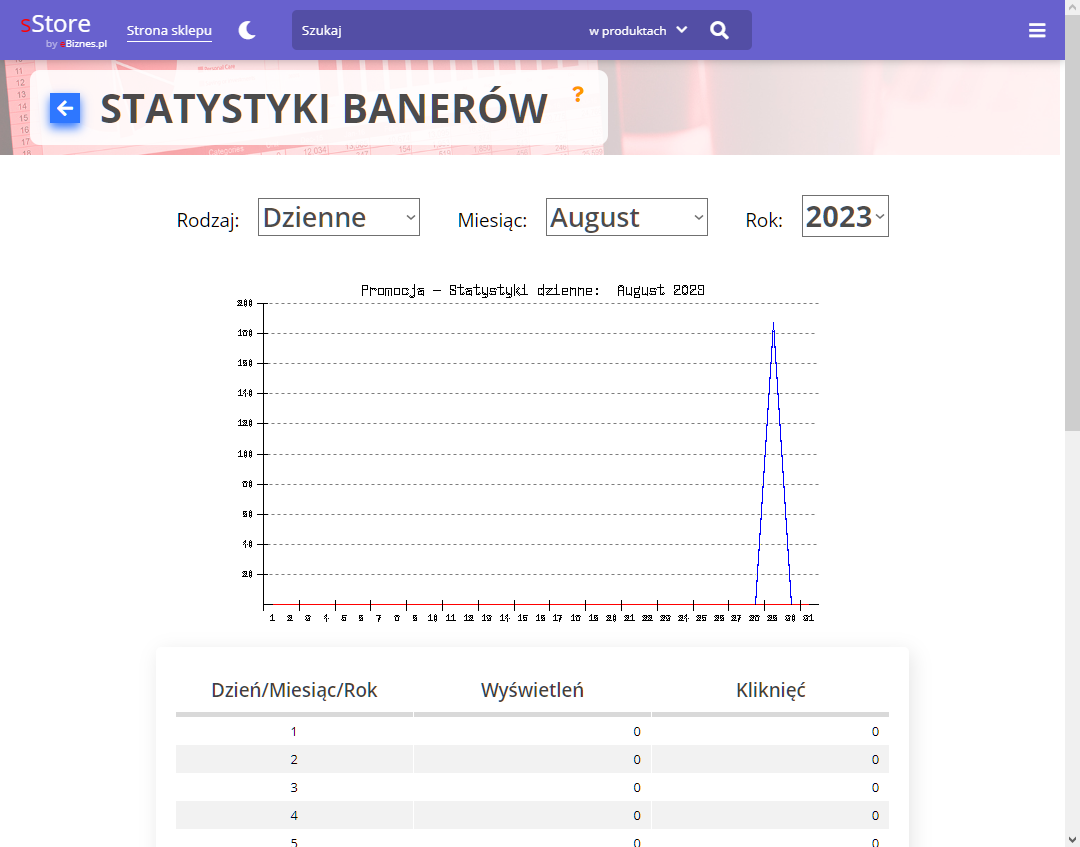
Klikając w statystyki, możesz sprawdzić ilość i częstotliwość wyświetleń każdego z bannerów.
Jak zarabiać na wyświetlaniu bannerów?
Jeżeli posiadasz skrypt w Google Ads do wyświetlania reklam partnerów, możesz go umieścić również na stronie Twojego sklepu internetowego. Aby to zrobić:
- Przejdź do menu Marketing > Menadżer bannerów > Lista bannerów.
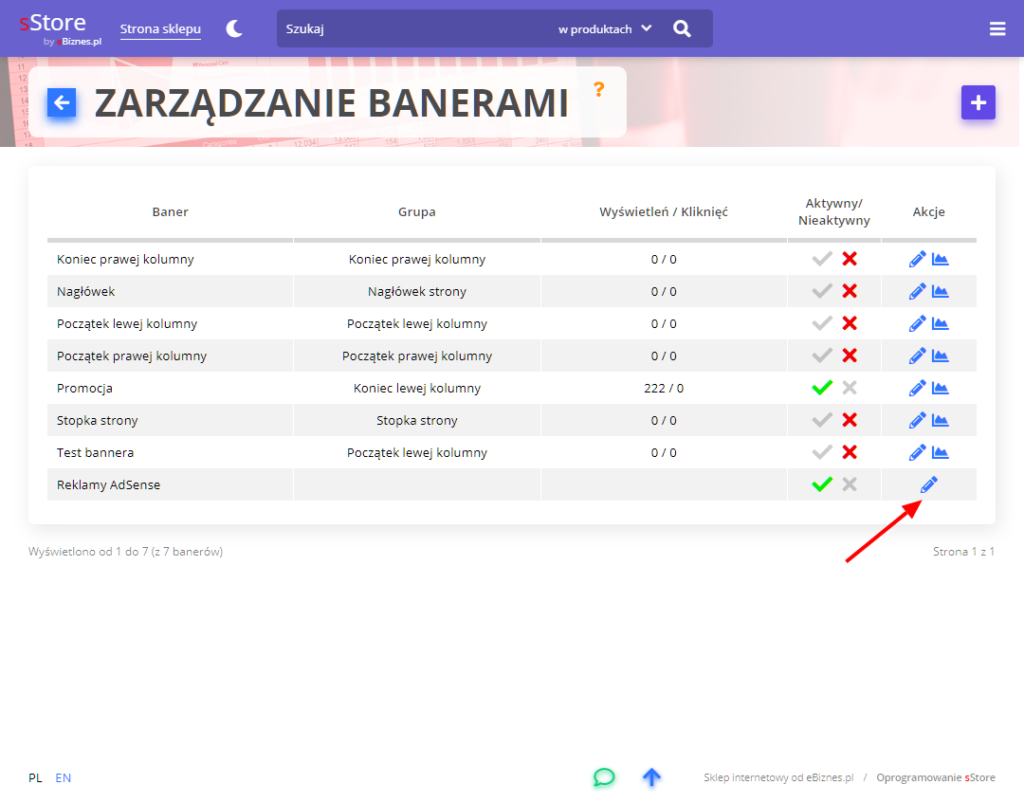
- Kliknij Edytuj przy pozycji Reklamy AdSense.
- Wklej skrypt otrzymany od Google i kliknij Aktualizuj.