Jeżeli w swoim sklepie na oprogramowaniu sStore chcesz masowo zmienić wiele produktów, na przykład zmienić ich ilość, dostępność i ceny, możesz to zrobić w łatwy sposób za pomocą plików CSV w trzech prostych krokach, eksportu produktów do CSV, edycji produktów w CSV i importu zmodyfikowanego pliku ponownie do sklepu.
Eksport produktów do CSV
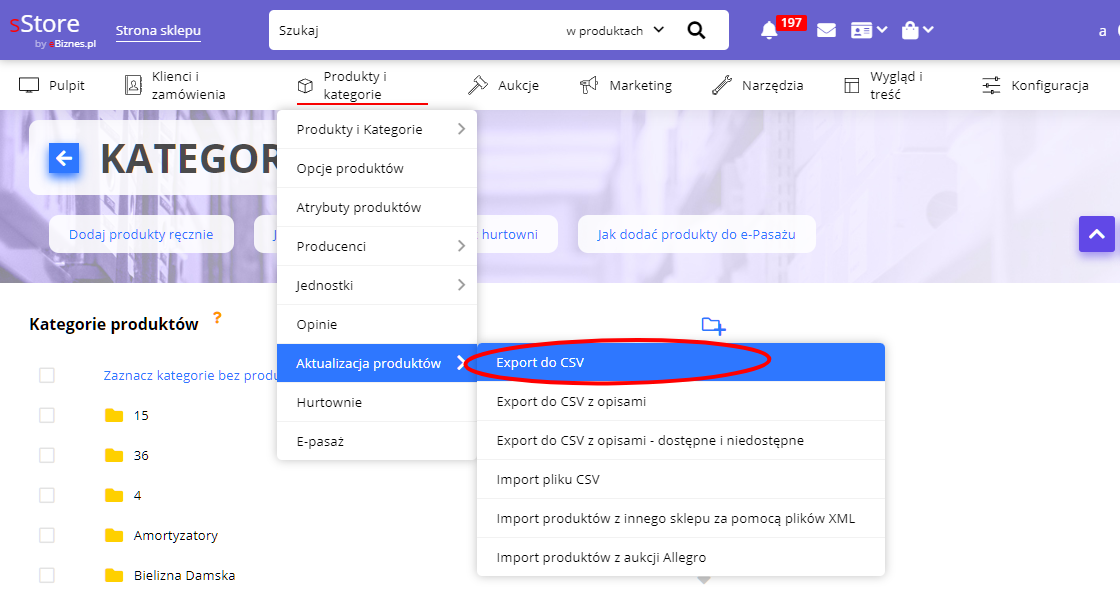
Aby wyeksportować produkty do pliku CSV w celu jego edycji:
- Przejdź do menu Produkty i kategorie > Aktualizacja produktów > Eksport do CSV.

- Zapisz plik CSV na komputerze, a następnie otwórz go w programie Excel lub Libre Office calc.

Otwieranie pliku z produktami w Libre Office Calc.
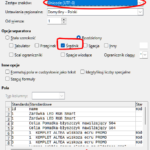
Aby poprawnie odczytać plik z ofertą sklepu, należy wybrać poprawne kodowanie znaków UTF-8 oraz separator kolumn – średnik. Aby to zrobić:
- Otwórz program Libre office Calc.
- Przejdź do menu Plik >Otwórz i załaduj plik produkty.csv.
- Podczas otwierania wybierz wspomniane kodowanie Utf-8 oraz separator średnik, a następnie kliknij Ok.
- Dodaj nowe rekordy w pliku lub edytuj istniejące, na przykład ceny produktów.

- Zapisz plik z wprowadzonymi zmianami, a następnie zaimportuj go ponownie do sklepu.

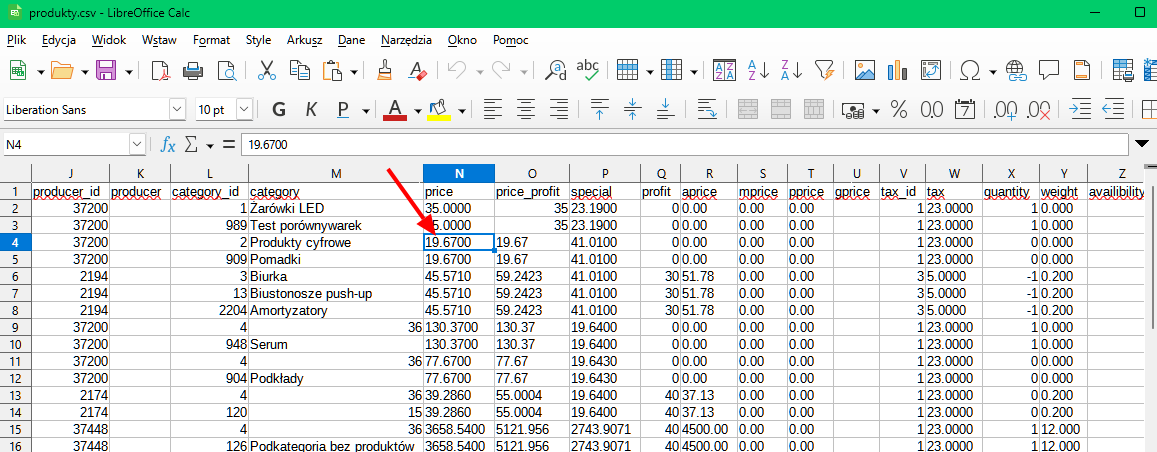
Podczas edycji pliku CSV, należy uwzględnić obowiązkowe pola produktu, które muszą być wypełnione.
- id – identyfikator produktu. Jeżeli chcesz wstawić nowy produkt, pozostaw pole puste lub wpisz cyfrę „0”;
- name – nazwa produktu (pole nigdy nie może być puste i jest obowiązkowe w przypadku dodawania nowego produktu);
- model – model produktu lub kod producenta;
- producer_id – identyfikator producenta;
- producer – nazwa producenta;
- category_id – identyfikator kategorii, w jakiej znajduje się produkt (Jeżeli chcesz dodać produkt do kilku kategorii, podaj każdy przydział w nowej linii. Jeżeli inne pola nie będą zgodne, sklep pozostawi dane z ostatniego napotkanego rekordu dotyczącego danego produktu. Mechanizm nie usuwa poprzednich przydziałów do kategorii. Pole jest obowiązkowe w przypadku dodawania nowego produktu!);
- category – nazwa kategorii;
- profit – dodatkowa marża (dodawana w razie potrzeby, gdy cena brutto nie zawiera marży. W polu tym podaje się wartość procentową. Liczba „30” oznacza zatem 30% marży.);
- special – cena promocyjna produktu (netto);
- price – cena NETTO produktu (Pole jest obowiązkowe w przypadku dodawania nowego produktu!);
- aprice – cena BRUTTO do wystawienia produktu na aukcję;
- mprice – cena producenta brutto;
- pprice – cena zakupu netto;
- tax_id – identyfikator stawki podatkowej;
- quantity – ilość sztuk produktu (Podczas ustalania tego pola zwróć uwagę na fakt, że w ten sposób da się poprawnie ustalić ilości tylko tych produktów, dla których ilość jest podana globalnie dla produktu.);
- weight – waga produktu wyrażona w kilogramach;
- availibility – dostępność produktu (Cyfra „0” oznacza „produkt wyłączony”, a „1” – „włączony”.);
- image – obraz produktu (Pole wskazuje na nazwę pliku ze zdjęciem produktu, znajdującego się w katalogu „images”. Możliwe jest wcześniejsze wstawienie plików do tego katalogu i uzupełnienie danych o zdjęciach w produktach. Sklep w takim przypadku nie zrobi miniatur zdjęć.);
- shipment – liczba dni realizacji wysyłki towaru (Wartość ujemna w tym miejscu oznacza produkt na zamówienie.);
- additional_info – dodatkowa informacja o produkcie widoczna dla administratora sklepu;
- description – opis produktu (Pole może zawierać kod HTML, jednak skrypt nie będzie sprawdzać jego poprawności. Uwzględnienie tego pola wymaga podania pola z nazwą produktu.).
Importowanie pliku CSV do sklepu.
Aby załadować zmodyfikowany plik CSV z ofertą Twojego sklepu:
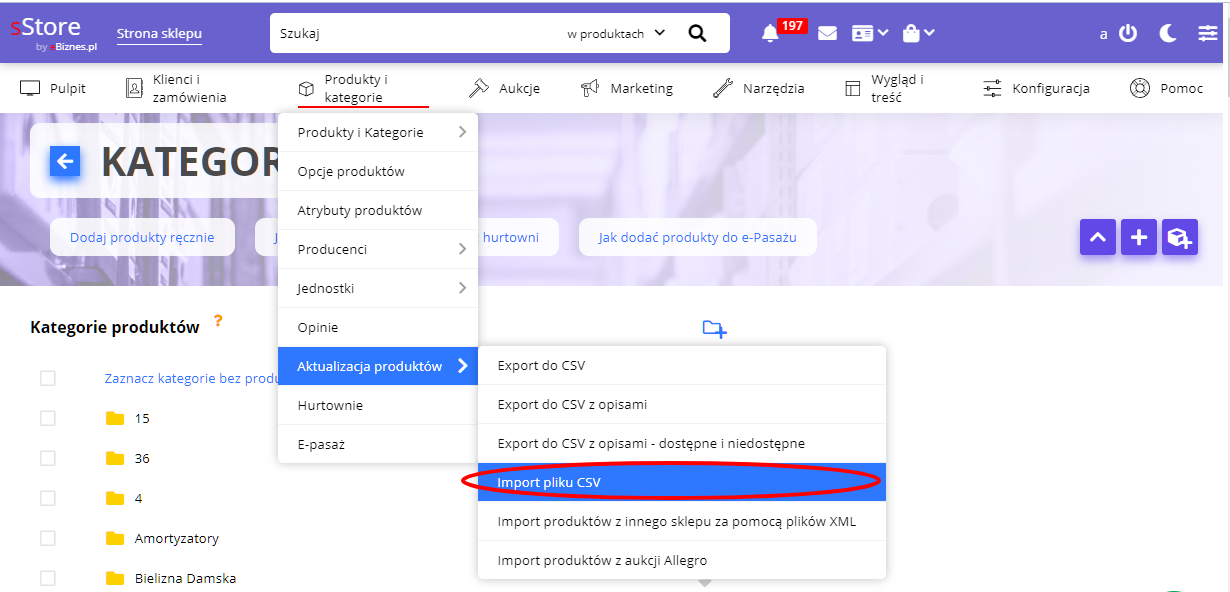
- Przejdź do menu Produkty i kategorie > Aktualizacja produktów > Importuj plik CSV.
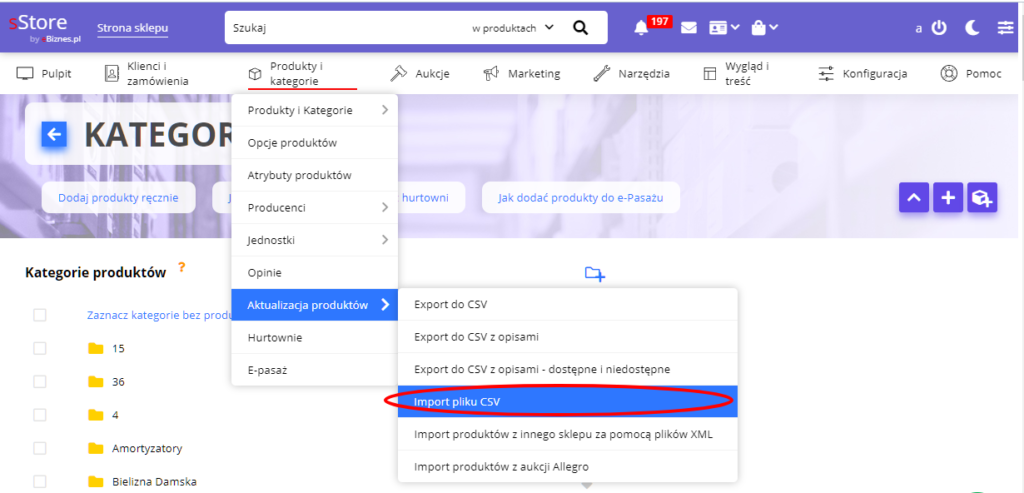
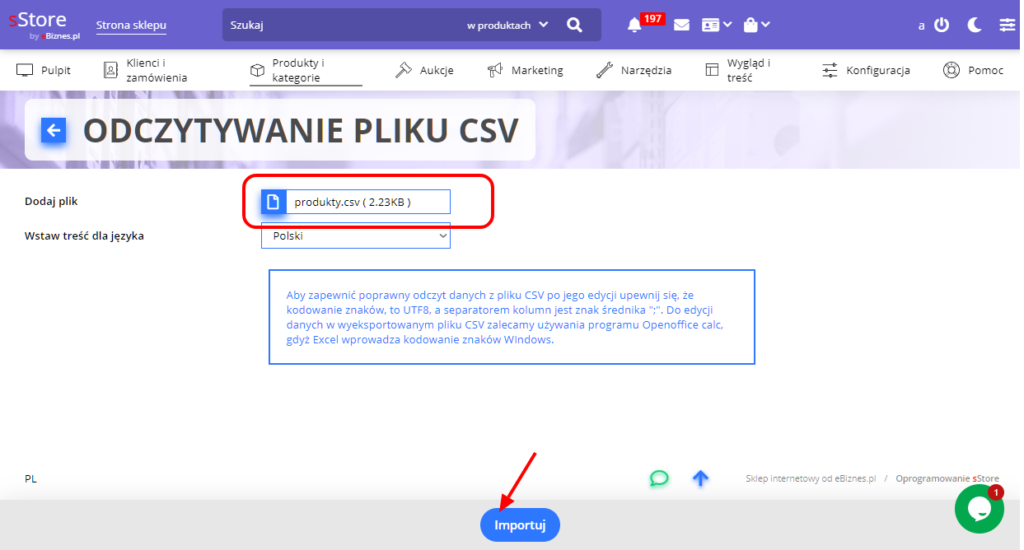
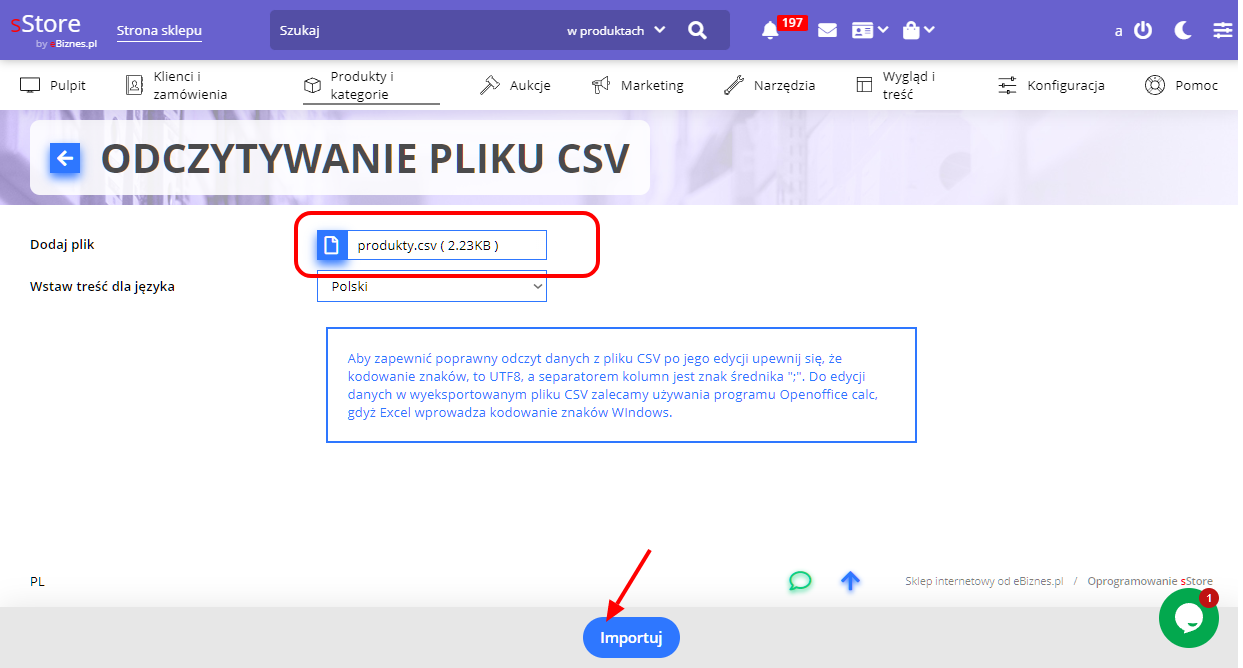
- Załaduj zmodyfikowany plik produkty.csv z dysku komputera, wybierz język polski i kliknij Importuj.
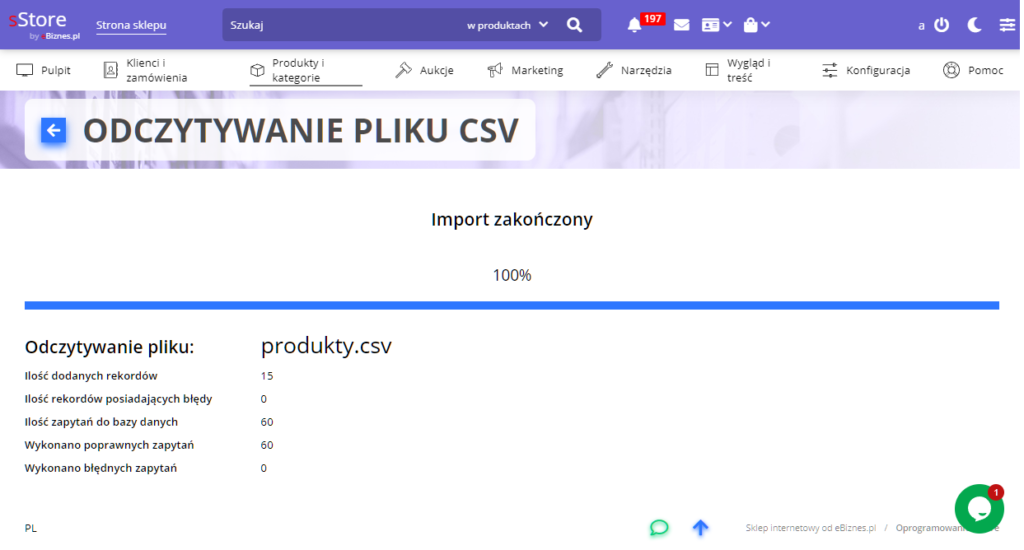
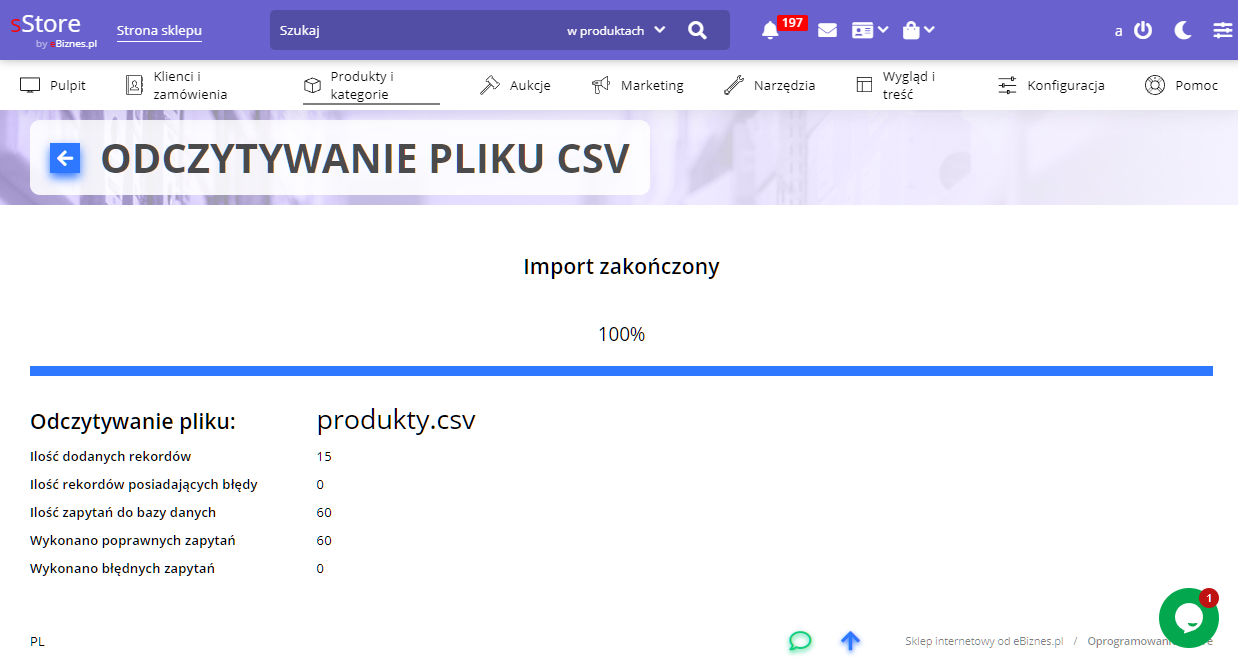
- Podczas trwania importu zobaczysz ilość zaktualizowanych produktów w Twoim sklepie oraz postęp procesu.
Uwagi
- Zmodyfikowane zostaną tylko te informacje, które były wypełnione w pliku CSV. Jeżeli nie chcesz zmieniać wszystkich danych w produktach, możesz usunąć niepotrzebne kolumny z pliku XML z wyjątkiem kolumny ID, która identyfikuje istniejące produkty.
- Jeżeli dopisujesz nowe produkty do pliku CSV, nie będą one posiadać zdjęć, natomiast w produktach aktualizowanych zdjęcia będą zachowane.